

একটি দীর্ঘ prompt লিখে AI ভিডিও তৈরি করতে গেলে প্রথম কয়েকটি shot ভালো হলেও পুরো ভিডিওতে একই ধরনের ধারাবাহিকতা নাও থাকতে পারে। চরিত্রের পোশাক বা চেহারায় সূক্ষ্ম পরিবর্তন আসতে পারে, location বদলে যেতে পারে, আবার camera movement-ও প্রত্যাশার বাইরে চলে যেতে পারে। Runway-এর longer-video workflow-তেও একই character reference থেকে ভিন্ন angle তৈরি করার সময় identity-তে সামান্য variation হওয়ার সম্ভাবনার কথা উল্লেখ আছে।
এই জায়গাতেই AI video storyboard কাজে আসে। Generation শুরু করার আগে storyboard-এ ঠিক করে রাখা যায় কোন shot-এ কী থাকবে, চরিত্র বা object কী করবে, camera কোথায় থাকবে, shot কতক্ষণ চলবে এবং কোন visual detail পরের shot-এও ধরে রাখতে হবে।
এটি নিখুঁত output-এর নিশ্চয়তা দেয় না। বরং পরিকল্পনাকে ছোট ছোট shot-এ ভাগ করে দেয়। ফলে কোনো clip প্রত্যাশামতো না হলে পুরো ভিডিও নতুন করে ভাবার বদলে নির্দিষ্ট shot, reference বা prompt সংশোধন করা সহজ হয়।
Storyboard আসলে কী?
Storyboard হলো ভিডিওর দৃশ্যগুলোকে ধারাবাহিক visual panel-এ সাজানো একটি পরিকল্পনা। প্রতিটি panel সাধারণত একটি shot বা গুরুত্বপূর্ণ মুহূর্ত বোঝায়। তার সঙ্গে action, camera direction, dialogue, timing বা sequencing note যোগ করা যেতে পারে।
Adobe-এর storyboard guidance-এও panel, visual, description, camera direction, timing, dialogue এবং shot numbering-কে storyboard-এর সাধারণ উপাদান হিসেবে দেখানো হয়েছে।
Storyboard বানাতে ভালো আঁকতে জানা জরুরি নয়। Rough sketch, stick figure, reference photo কিংবা সাধারণ digital shape দিয়েও কাজ চলে, যদি frame দেখে shot-এর গঠন বোঝা যায়।
AI ভিডিওর ক্ষেত্রে storyboard-এর আরেকটি ব্যবহার আছে: প্রতিটি panel-কে পরবর্তী video prompt বা reference workflow-এর ভিত্তি হিসেবে ব্যবহার করা।
একটি ব্যবহারযোগ্য AI storyboard-এ সাধারণত রাখা যেতে পারে:
- shot বা scene number
- subject বা character
- location
- গুরুত্বপূর্ণ পোশাক বা visual বৈশিষ্ট্য
- action
- shot size ও camera angle
- camera movement
- lighting ও visual style
- আনুমানিক duration
- dialogue বা sound note
- continuity note
- প্রয়োজন হলে reference image বা keyframe
সব project-এ প্রতিটি তথ্য দরকার হবে না। ছোট social video-র storyboard অনেক সংক্ষিপ্ত হতে পারে, আবার দীর্ঘ narrative video-তে একই কাঠামো আরও বিস্তারিত হওয়া স্বাভাবিক।
Script, shot list আর storyboard-এর পার্থক্য
এগুলো কাছাকাছি হলেও এক কাজ করে না।
| উপাদান | মূল কাজ | উদাহরণ |
| Script | কী ঘটবে বা বলা হবে | “একজন নারী কাপে কফি ঢালছেন।” |
| Shot list | কোন কোন shot লাগবে | Wide shot, close-up, product shot |
| Storyboard | shot দেখতে কেমন হবে | framing, action, camera, lighting, continuity |
| Video prompt | AI model-কে কী তৈরি করতে হবে | দৃশ্য, movement ও visual নির্দেশ |
একটি single-shot clip-এর জন্য পূর্ণ storyboard অপ্রয়োজনীয় হতে পারে। কিন্তু একই চরিত্র, কয়েকটি location, product placement বা ধারাবাহিক sequence থাকলে shot plan আগে তৈরি করা বেশি কার্যকর।
AI Video Storyboard বানানোর ধাপে ধাপে পদ্ধতি
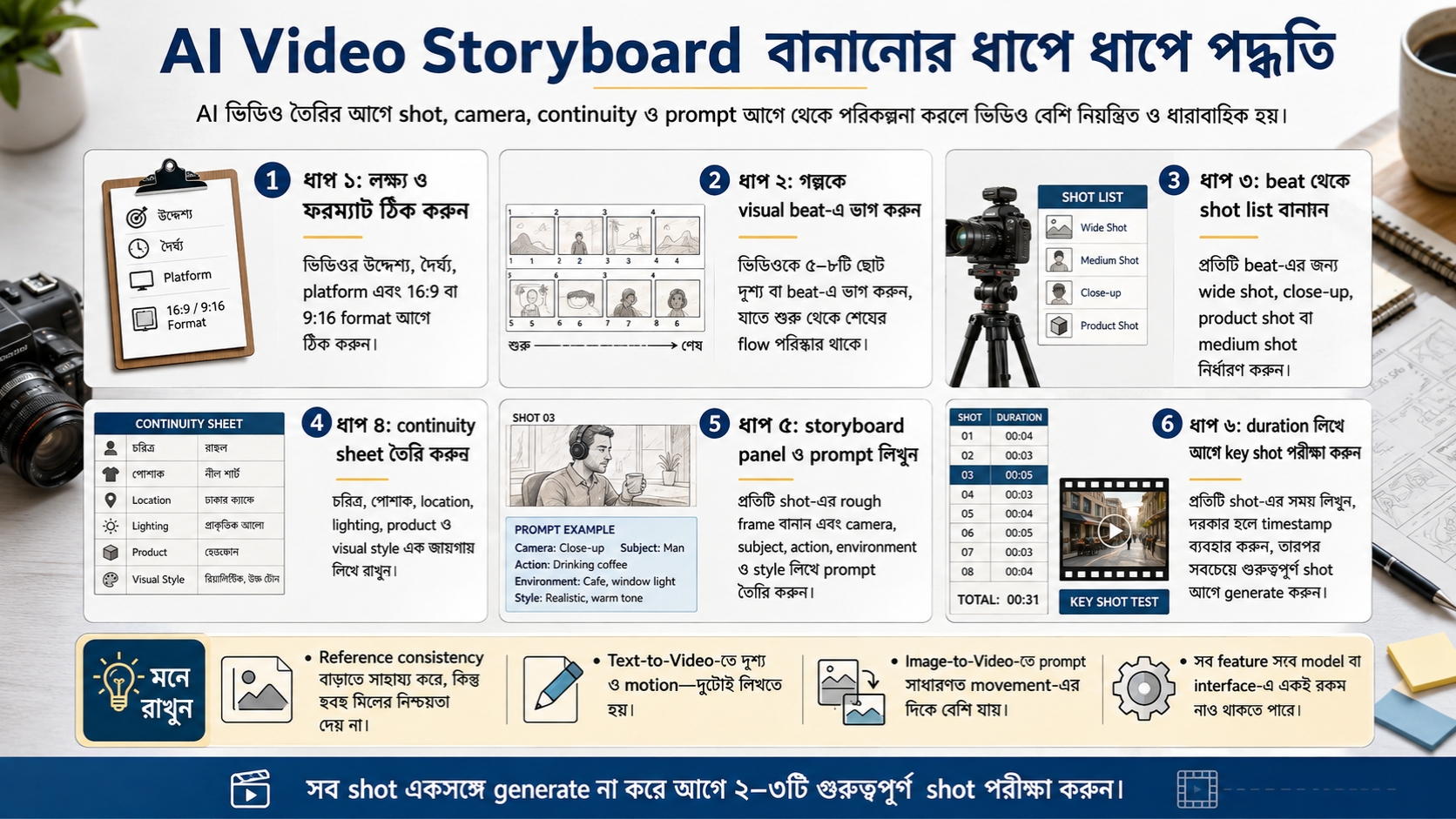
ধাপ ১: ভিডিওর উদ্দেশ্য ও format ঠিক করুন
প্রথমে একটি বাক্যে লিখুন ভিডিওটি কী দেখাবে।
যেমন:
“১৫ সেকেন্ডের vertical coffee product video, যেখানে সকালের পরিবেশ দিয়ে শুরু হবে এবং শেষে product reveal থাকবে।”
তারপর ঠিক করুন:
- মোট আনুমানিক দৈর্ঘ্য
- vertical না landscape
- কোন platform-এর জন্য তৈরি হচ্ছে
- dialogue বা narration থাকবে কি না
- realistic, animation বা অন্য কোনো visual treatment
- recurring character থাকবে কি না
- product বা নির্দিষ্ট object কতটা গুরুত্বপূর্ণ
Aspect ratio শুরুতেই ঠিক করা সুবিধাজনক। বিশেষ করে Image-to-Video workflow-এ input image-এর composition গুরুত্বপূর্ণ। Runway Gen-4.5 input image-এর aspect ratio ধরে রাখতে পারে; অন্য ratio বেছে নিলে image crop হতে পারে। তাই 16:9-এর জন্য বানানো frame পরে 9:16-এ ব্যবহার করতে হলে subject কোথায় আছে, তা আগে থেকেই ভাবা দরকার।
আরও পড়ুনঃ AI Image Prompt-এ Composition, আলো ও Camera Angle বোঝার সহজ গাইড
ধাপ ২: ধারণাটিকে visual beat-এ ভাগ করুন
এখন পুরো ভিডিওকে কয়েকটি দৃশ্যমান ঘটনায় ভাগ করুন।
১৫ সেকেন্ডের coffee video হলে:
Beat ১: সকালের kitchen
Beat ২: কফি তৈরি
Beat ৩: কফির close-up
Beat ৪: চরিত্র কফি পান করছে
Beat ৫: product reveal
এ পর্যায়ে বিস্তারিত prompt লেখার দরকার নেই। আগে দেখতে হবে ঘটনাগুলোর ক্রম ঠিক আছে কি না।
একটি সহজ পরীক্ষা হলো—শুধু beat-এর নাম পড়লেও ভিডিওর শুরু, মধ্যভাগ ও শেষ বোঝা যাচ্ছে কি না। না গেলে sequence আরও পরিষ্কার করুন।
ধাপ ৩: প্রতিটি beat থেকে shot তৈরি করুন
একটি beat-এর জন্য এক বা একাধিক shot লাগতে পারে।
উদাহরণ:
Shot 01 — Establishing shot
সকালের আলোসহ ছোট kitchen।
Shot 02 — Medium close-up
চরিত্র কাপে কফি ঢালছে।
Shot 03 — Extreme close-up
কফির surface ও বাষ্প।
Shot 04 — Medium shot
জানালার পাশে বসে কফি পান।
Shot 05 — Product shot
টেবিলের ওপর coffee pouch।
অস্পষ্ট “cinematic” নির্দেশের বদলে shot size ও camera movement স্পষ্ট করলে prompt নিয়ন্ত্রণ করা সহজ হয়। Google-এর Veo prompting guidance-এ dolly, tracking, crane, slow pan, wide shot, close-up এবং low-angle shot-এর মতো নির্দিষ্ট camera ও composition নির্দেশের উদাহরণ রয়েছে।
Runway Gen-4.5-এর Text-to-Video guidance-ও camera, subject, action ও environment-কে prompt-এর ব্যবহারযোগ্য উপাদান হিসেবে দেখায়। তবে কোনো কঠোর formula অনুসরণ বাধ্যতামূলক নয়। লক্ষ্য হওয়া উচিত অস্পষ্টতা কমানো।
ধাপ ৪: Continuity sheet তৈরি করুন
একাধিক shot-এ যে visual detail একই থাকা দরকার, সেগুলো আলাদা করে লিখে রাখুন।
উদাহরণ:
Character
- প্রায় ৩০ বছর বয়সী নারী
- shoulder-length black hair
- cream sweater
- jewellery নেই
Location
- ছোট modern kitchen
- হালকা কাঠের cabinet
- বাম পাশে জানালা
Lighting
- warm morning light
- camera left থেকে আলো
Product
- matte brown coffee pouch
- একই shape ও label position
Visual style
- realistic commercial look
- warm neutral palette
- shallow depth of field
এই তালিকাটি প্রতিটি shot prompt-এ হুবহু বসানোর দরকার নেই। বরং কোন বৈশিষ্ট্য পরিবর্তন করা যাবে না, সেটি মনে রাখার জন্য ব্যবহার করুন।
শুধু একই text description ব্যবহার করলেই চরিত্র প্রতিটি generation-এ এক থাকবে—এমন নিশ্চয়তা নেই। Runway-এর longer-video documentation-এ single-angle reference থেকে নতুন angle বানানোর সময় subtle character variation হওয়ার সম্ভাবনার কথা বলা হয়েছে। সে কারণে বিভিন্ন angle-এর reference নিয়ে character plate তৈরির workflow দেখানো হয়েছে।
Reference feature থাকলে সেটিও কাজে লাগতে পারে। Runway Gen-4 Image References character, object, style ও scene-এর বৈশিষ্ট্য ধরে নতুন image তৈরির সুযোগ দেয়। Adobe Firefly Boards-এর storyboard workflow-তেও reference image ব্যবহার করে frame-by-frame character ও style ধরে রাখার পদ্ধতি দেখানো হয়েছে।
Reference consistency বাড়ানোর একটি উপায়; exact duplication-এর নিশ্চয়তা নয়।
ধাপ ৫: প্রতিটি panel-এর rough visual বানান
Storyboard panel polished artwork হতে হবে না।
ব্যবহার করতে পারেন:
- হাতে আঁকা sketch
- stick figure
- simple shape
- reference photograph
- stock image
- AI-generated still
- composition diagram
একটি panel দেখে অন্তত বোঝা উচিত:
- subject frame-এর কোথায় থাকবে
- camera কতটা কাছে
- foreground ও background কী
- গুরুত্বপূর্ণ object কোথায়
- character কোন দিকে তাকাবে
- shot শেষ হওয়ার সময় scene-এর অবস্থা কী থাকবে
শেষের বিষয়টি বিশেষভাবে দরকারি, যদি পরের clip আগের clip-এর visual অবস্থার সঙ্গে মিলিয়ে শুরু করতে হয়।
ধাপ ৬: Storyboard থেকে video prompt লিখুন
Text-to-Video prompt-এর একটি ব্যবহারযোগ্য কাঠামো হতে পারে:
Camera + Subject + Action + Environment + Lighting/Style
উদাহরণ:
Medium close-up of a woman in a cream sweater pouring fresh coffee into a white ceramic mug in a small modern kitchen. The camera slowly pushes in. Soft warm morning light enters from camera left. Realistic commercial cinematography with shallow depth of field.
এটি কোনো বাধ্যতামূলক formula নয়। Google Veo-এর guidance-এ cinematography, subject, action, context এবং style বা ambiance আলাদা করে বর্ণনার উদাহরণ রয়েছে।
Runway Gen-4.5-ও Text-to-Video prompt-এ visual description ও motion description—দুটোকেই গুরুত্বপূর্ণ বলে দেখায়। Visual অংশে subject, environment, lighting ও framing রাখা যায়; motion অংশে subject action, environmental movement, camera movement, timing, direction ও speed।
Text-to-Video আর Image-to-Video prompt একভাবে লিখবেন না
Text-to-Video-তে model-কে scene-এর appearance এবং movement—দুটোই তৈরি করতে হয়। ফলে subject, environment, framing, lighting, style ও motion সম্পর্কে পর্যাপ্ত তথ্য দরকার।
Image-to-Video-তে starting image ইতিমধ্যে subject, composition, lighting ও style-এর বড় অংশ নির্ধারণ করে। সে কারণে Runway-এর বর্তমান Image-to-Video guidance prompt-কে প্রধানত movement, camera behaviour এবং সময়ের সঙ্গে scene-এ কী পরিবর্তন হবে—সেদিকে রাখতে বলে।
অর্থাৎ input image-এ যা স্পষ্ট দেখা যাচ্ছে, তা প্রতিবার দীর্ঘ করে আবার বর্ণনা করার প্রয়োজন নাও থাকতে পারে।
ধাপ ৭: একটি shot-এ কতটা action রাখা যাবে, তা সময় দেখে ঠিক করুন
একটি prompt-এ একাধিক sequential action দেওয়া সম্ভব। Runway Gen-4.5 natural-language sequence এবং timestamp—দুই ধরনের নির্দেশনার উদাহরণ দেয়।
সমস্যা হয় যখন clip-এর সময়ের তুলনায় action বেশি হয়ে যায়।
একটি ছোট clip-এ যদি লেখা হয়—
কফি ঢালবে, হাঁটবে, জানালার পাশে বসবে, কফি পান করবে, বাইরে তাকাবে এবং camera 360 degree ঘুরবে
—তাহলে sequence-টি দুই বা তিনটি shot-এ ভাগ করা বেশি ব্যবহারযোগ্য।
এটি সব AI video model-এর প্রযুক্তিগত বাধ্যবাধকতা নয়। এটি storyboard ও prompt নিয়ন্ত্রণ সহজ করার ব্যবহারিক পদ্ধতি।
ধাপ ৮: Shot duration লিখে রাখুন
প্রতিটি shot-এর পাশে target duration থাকলে final edit-এর মোট সময় সহজে বোঝা যায়।
যেমন:
- Shot 01 — ৩ সেকেন্ড
- Shot 02 — ৩ সেকেন্ড
- Shot 03 — ২ সেকেন্ড
- Shot 04 — ৪ সেকেন্ড
- Shot 05 — ৩ সেকেন্ড
এতে ১৫ সেকেন্ডের ভিডিওর জন্য ভুল করে ২৫–৩০ সেকেন্ডের action পরিকল্পনা করা হয়েছে কি না দ্রুত ধরা পড়ে।
Storyboard-এর target duration এবং AI tool-এর generation limit অবশ্য এক নয়। ১৮ আগস্ট ২০২৬-এর Runway Gen-4.5 documentation অনুযায়ী generation-এর জন্য ২ থেকে ১০ সেকেন্ড duration নির্বাচন করা যায়।
অন্য model-এ এই সীমা ভিন্ন হতে পারে। তাই storyboard final করার আগে ব্যবহৃত model-এর বর্তমান duration option দেখে নেওয়া উচিত।
ধাপ ৯: Timestamp বা keyframe থাকলে প্রয়োজন অনুযায়ী ব্যবহার করুন
কিছু AI video workflow সময়ভিত্তিক নির্দেশনা গ্রহণ করে।
Runway Gen-4.5-এর Text-to-Video এবং Image-to-Video guidance-এ timestamp দিয়ে কখন কোন action হবে তা নির্দেশ করার উদাহরণ আছে। একই সঙ্গে Runway সতর্ক করেছে, timestamp সব সময় frame-exact control দেয় না; এটি sequence ও timing বোঝাতে সাহায্য করে।
Google-এর Veo 3.1 prompting workflow-তেও [00:00–00:02] ধরনের timed segment ব্যবহার করে একই generation-এর মধ্যে কয়েকটি shot নির্দেশ করার উদাহরণ রয়েছে।
Google Cloud-এর বর্তমান Veo 3.1 documentation-এ Text-to-Video, Image-to-Video এবং first-and-last-frame generation support নথিভুক্ত আছে। তবে Veo 3.1-এর সব model variant-এ reference image, sound generation বা অন্যান্য feature একই নয়। তাই tutorial দেখে feature ধরে নেওয়ার বদলে ব্যবহৃত model ও interface-এর documentation মিলিয়ে নেওয়া প্রয়োজন।
ধাপ ১০: সব shot একসঙ্গে generate করবেন না
Storyboard শেষ হলেই পুরো project generate করা দরকার নেই। প্রথমে কয়েকটি গুরুত্বপূর্ণ shot পরীক্ষা করলে visual direction ভুল হলে আগেই ধরা পড়ে।
বিশেষ করে আগে পরীক্ষা করা যেতে পারে:
- hero character-এর প্রথম shot
- সবচেয়ে জটিল movement
- product close-up
- গুরুত্বপূর্ণ location
- বিশেষ camera movement
একটি result পছন্দ না হলে prompt-এর সব অংশ একসঙ্গে বদলাবেন না।
যেমন:
Version A: static camera
Version B: slow push-in
Version C: slow push-in + shallow depth of field
এভাবে কোন পরিবর্তন output-এ প্রভাব ফেলছে, তা তুলনা করা সহজ হয়। Runway-এর prompting guidance-ও simple prompt দিয়ে শুরু করে প্রয়োজনমতো detail যোগ করার পদ্ধতি সমর্থন করে।
Storyboard অপ্রয়োজনীয় regeneration কমাতে সহায়তা করতে পারে, কারণ প্রতিটি ব্যর্থ output একটি নির্দিষ্ট shot ও prompt-এর সঙ্গে মিলিয়ে দেখা যায়। কিন্তু ঠিক কত credit বা token সাশ্রয় হবে, তা আগে থেকে নিশ্চিতভাবে বলা যায় না।
একটি ব্যবহারযোগ্য AI Video Storyboard template
ছোট project-এর জন্য খুব জটিল template দরকার নেই।
| Shot | দৃশ্য/সময় | Action | Camera | Continuity note |
| 01 | Kitchen, 3s | চরিত্র প্রবেশ করে | Wide, static | cream sweater, morning light |
| 02 | Coffee pour, 3s | কফি ঢালে | Medium close-up, slow push-in | same mug, same character |
| 03 | Steam, 2s | বাষ্প ওঠে | Extreme close-up | shallow depth of field |
| 04 | Window, 4s | কফি পান | Medium shot | same location and clothing |
| 05 | Product, 3s | pouch স্থির | Product close-up | label facing camera |
এর সঙ্গে আলাদা column-এ final prompt, reference filename বা generated clip-এর filename রাখা যেতে পারে।
Runway-এর longer-video guidance-এও storyboard frame-এর সঙ্গে camera angle, lighting, character positioning এবং visual element-এর note রাখার পরামর্শ দেওয়া হয়েছে।
যে ভুলগুলো storyboard-এর কাজ দুর্বল করে
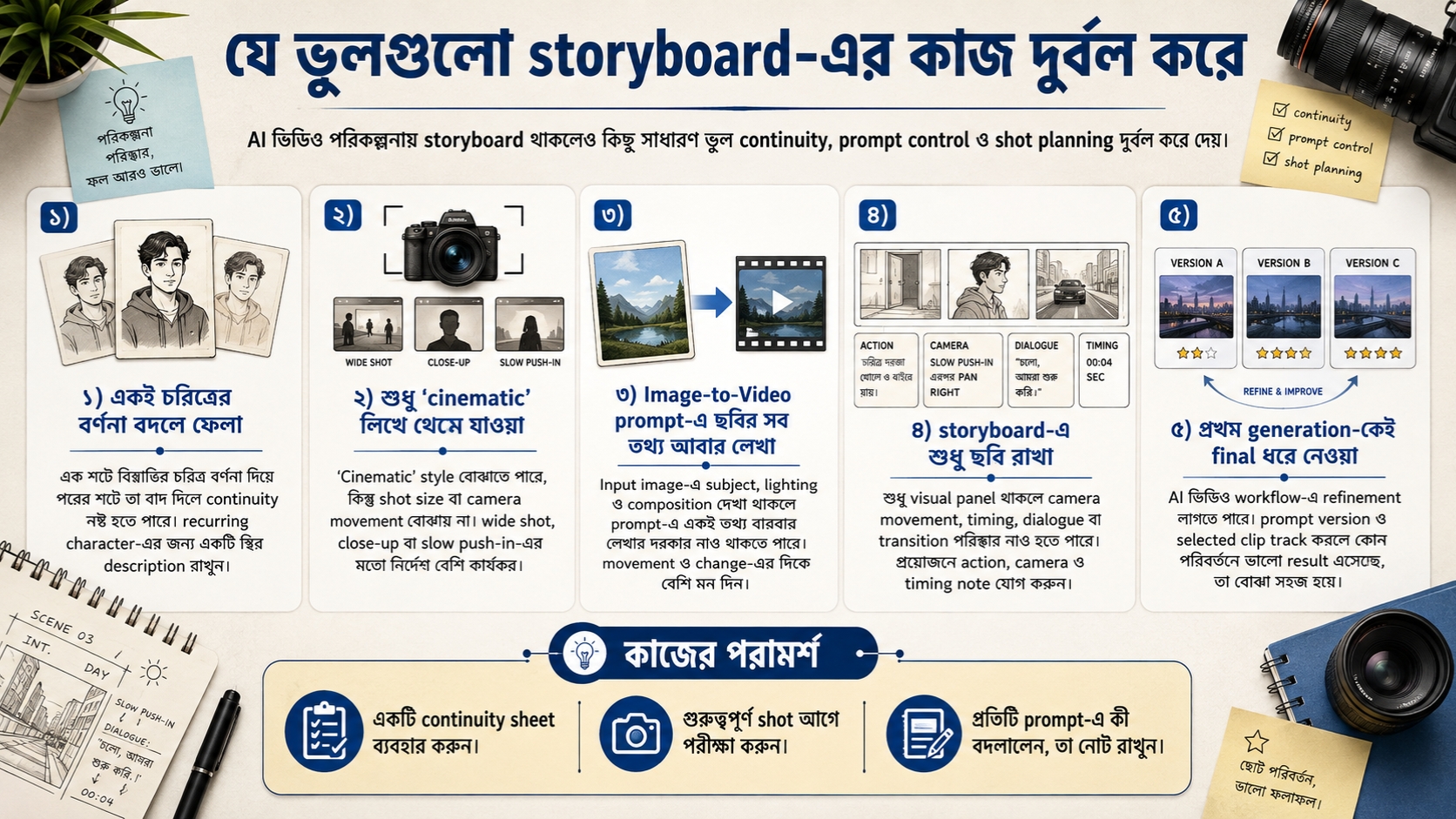
একই চরিত্রের বর্ণনা বদলে ফেলা
এক shot-এ cream sweater, পরের shot-এ শুধু “woman drinking coffee”—এভাবে গুরুত্বপূর্ণ visual detail বাদ দিলে continuity নিয়ন্ত্রণ দুর্বল হয়।
Recurring character-এর জন্য একটি master description এবং প্রয়োজন হলে reference ব্যবহার করা বেশি বাস্তবসম্মত।
“Cinematic” লিখেই camera plan শেষ করা
“Cinematic” একটি বিস্তৃত style নির্দেশ। এটি camera কতটা কাছে থাকবে বা কোন দিকে চলবে, তা নির্দিষ্ট করে না।
“Medium close-up with a slow push-in” বা “wide static shot” অনেক স্পষ্ট।
Image-to-Video prompt-এ ছবির সব তথ্য আবার লেখা
Input image-এ subject, framing, lighting ও visual style স্পষ্ট থাকলে একই তথ্য prompt-এ দীর্ঘ করে পুনরাবৃত্তির প্রয়োজন নেই। Runway-এর বর্তমান guidance-এ Image-to-Video prompt-কে মূলত movement-এর দিকে রাখতে বলা হয়েছে, যদি না নতুন element বা বড় visual পরিবর্তন দরকার হয়।
Storyboard-এ শুধু ছবি রাখা
একটি still image থেকে camera movement, timing, dialogue বা transition সব সময় বোঝা যায় না।
প্রয়োজনীয় panel-এর নিচে অন্তত action, camera এবং timing note রাখুন।
প্রথম generation-কেই final ধরে নেওয়া
Generative video-তে refinement লাগতে পারে। তাই storyboard-এ prompt version এবং নির্বাচিত clip track করা সুবিধাজনক। এতে কোন পরিবর্তনের পর ভালো result এসেছে, সেটিও বোঝা যায়।
দীর্ঘ AI ভিডিও হলে sequence ধরে পরিকল্পনা করুন
দীর্ঘ ভিডিওকে একটি বড় prompt হিসেবে না দেখে কয়েকটি sequence-এ ভাগ করা বেশি পরিচালনাযোগ্য।
উদাহরণ:
Sequence A — Introduction
S01–S03
Sequence B — Demonstration
S04–S08
Sequence C — Result
S09–S11
Sequence D — Closing
S12–S13
Runway-এর longer-video workflow-তেও narrative plan থেকে storyboard, তারপর individual short clip generation এবং পরে editing software-এ সেগুলো একত্র করার পদ্ধতি দেখানো হয়েছে।
প্রতিটি sequence-এর জন্য ছোট continuity note রাখলে আরও সুবিধা হয়—character কোথায় আছে, হাতে কী আছে, আলো কোন দিক থেকে আসছে এবং পরের shot কোন অবস্থায় শুরু হবে।
প্রথম project-এ কীভাবে শুরু করবেন
প্রথম AI video storyboard-এ ৩০টি panel বানানোর প্রয়োজন নেই।
একটি ছোট ভিডিও নিয়ে শুরু করুন। গল্পকে ৫–৮টি shot-এ ভাঙুন, recurring character বা location থাকলে একটি continuity sheet তৈরি করুন এবং প্রতিটি shot-এর rough frame ঠিক করুন। এরপর Text-to-Video বা Image-to-Video workflow অনুযায়ী prompt লিখুন।
সবচেয়ে গুরুত্বপূর্ণ দুই বা তিনটি shot আগে generate করাই ভালো। এগুলোতে character, visual style ও camera direction ঠিক থাকলে পরে বাকি sequence তৈরি করা সহজ হয়।
Storyboard-এর মূল্য সুন্দর board বানানোতে নয়। এটি generation-এর আগে সিদ্ধান্তগুলোকে দৃশ্যমান করে। কোন shot দরকার, কোন detail বদলানো যাবে না এবং কোন prompt ব্যর্থ হলে কোথায় সংশোধন করতে হবে—এসব যদি আগে পরিষ্কার থাকে, AI ভিডিও তৈরি ও পরে edit করা দুটোই বেশি নিয়ন্ত্রিত হয়।
একটি ছোট AI video storyboard দিয়েই শুরু করা যথেষ্ট। Model-specific duration, reference বা keyframe feature ব্যবহার করার আগে শুধু সংশ্লিষ্ট tool-এর বর্তমান documentation মিলিয়ে নিন।
শেষ কথা
AI ভিডিও তৈরির আগে storyboard বানানো অতিরিক্ত একটি ধাপ মনে হতে পারে, কিন্তু একাধিক shot, recurring character বা নির্দিষ্ট visual style থাকলে এই পরিকল্পনাই কাজকে অনেক বেশি নিয়ন্ত্রিত করে। কোন দৃশ্যে কী হবে, camera কীভাবে চলবে, কোন detail অপরিবর্তিত থাকবে এবং কোথায় prompt সংশোধন করতে হবে—এসব আগে ঠিক থাকলে অপ্রয়োজনীয় trial-and-error কমানো সহজ হয়।
শুরুতে বড় বা জটিল storyboard দরকার নেই। ৫–৮টি shot, একটি ছোট continuity sheet এবং কয়েকটি পরিষ্কার prompt দিয়েই কার্যকর AI video storyboard তৈরি করা সম্ভব। এরপর ব্যবহৃত AI video model-এর বর্তমান duration, reference image বা keyframe support মিলিয়ে ধাপে ধাপে পুরো sequence তৈরি করুন।
প্রায়শই জিজ্ঞাসিত প্রশ্ন
AI video storyboard কী?
AI video storyboard হলো ভিডিও তৈরির আগে প্রতিটি shot বা দৃশ্যকে visual panel, action, camera direction, timing এবং continuity note দিয়ে সাজানোর পরিকল্পনা। পরে এই storyboard থেকেই আলাদা video prompt বা reference তৈরি করা যায়।
AI ভিডিও তৈরির আগে storyboard কি সব সময় দরকার?
না। একটি ছোট single-shot clip হলে পূর্ণ storyboard প্রয়োজন নাও হতে পারে। তবে একাধিক shot, recurring character, product placement বা নির্দিষ্ট visual style থাকলে storyboard ব্যবহার করলে পুরো sequence পরিকল্পনা করা সহজ হয়।
Storyboard বানাতে কি আঁকতে জানতে হবে?
না। Rough sketch, stick figure, reference image, simple shape বা AI-generated still দিয়েও storyboard তৈরি করা যায়। মূল বিষয় হলো frame দেখে subject, composition, action এবং camera direction বোঝা যাচ্ছে কি না।
একই চরিত্রকে একাধিক AI video shot-এ একই রকম রাখব কীভাবে?
চরিত্রের পোশাক, চুল, বয়স, visual style এবং অন্যান্য গুরুত্বপূর্ণ বৈশিষ্ট্য নিয়ে একটি continuity sheet তৈরি করুন। ব্যবহৃত AI video tool reference image বা character reference সমর্থন করলে একই reference ব্যবহার করা যেতে পারে। তবে reference ব্যবহার করলেও প্রতিটি generation হুবহু একই হওয়ার নিশ্চয়তা নেই।
Text-to-Video এবং Image-to-Video prompt কি একইভাবে লিখতে হয়?
না। Text-to-Video prompt-এ subject, environment, composition, lighting এবং motion সম্পর্কে তুলনামূলকভাবে বেশি তথ্য দিতে হয়। Image-to-Video-তে starting image ইতিমধ্যে অনেক visual তথ্য নির্ধারণ করে দেয়, তাই prompt সাধারণত movement, camera behaviour এবং scene-এ কী পরিবর্তন হবে—সেদিকে বেশি গুরুত্ব দেয়।
Storyboard ব্যবহার করলে কি AI video generation-এর খরচ কমবে?
Storyboard অপ্রয়োজনীয় regeneration বা এলোমেলো trial-and-error কমাতে সাহায্য করতে পারে। তবে কত credit, token বা অর্থ সাশ্রয় হবে, তা নির্দিষ্ট করে বলা যায় না। এটি ব্যবহৃত model, prompt-এর জটিলতা এবং কতবার generation করতে হচ্ছে তার ওপর নির্ভর করে।

