

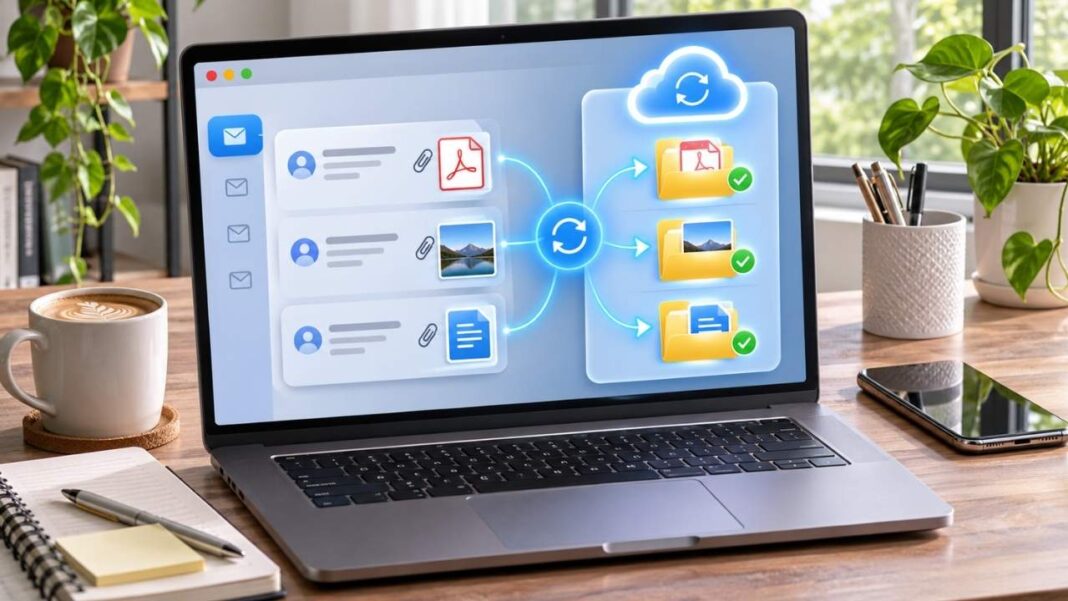

ইমেইলে আসা প্রতিটি পিডিএফ বা নথি আলাদাভাবে নামিয়ে গুগল ড্রাইভে রাখা বেশ ঝামেলার কাজ। বিশেষ করে যাঁদের নিয়মিত ক্লায়েন্টের চালান, অফিসের প্রতিবেদন কিংবা প্রকল্পের ফাইল নিয়ে কাজ করতে হয়। কোনো দিন একটি ফাইল সংরক্ষণ করতে ভুলে গেলে পরে সেটি খুঁজতে আবার পুরোনো ইমেইল ঘাঁটতে হয়।
এই কাজটি স্বয়ংক্রিয়ভাবে করার ব্যবস্থা রয়েছে। ইমেইলের সংযুক্ত ফাইল স্বয়ংক্রিয়ভাবে সংরক্ষণ করার পদ্ধতি ব্যবহার করে নির্দিষ্ট প্রেরকের পাঠানো ফাইল সরাসরি গুগল ড্রাইভ, ওয়ানড্রাইভ বা ড্রপবক্সের ফোল্ডারে রাখা যায়। জিমেইল ব্যবহার করলে জ্যাপিয়ার দিয়ে শুরু করা তুলনামূলক সহজ। মাইক্রোসফট ৩৬৫ আউটলুকের জন্য পাওয়ার অটোমেট ব্যবহার করা যায়। গুগল অ্যাপস স্ক্রিপ্ট দিয়েও নিজের প্রয়োজন অনুযায়ী ব্যবস্থা তৈরি সম্ভব, তবে সেটির জন্য প্রোগ্রামিং সম্পর্কে ধারণা থাকা দরকার।
অটোমেশন চালুর আগে ঠিক করে নেওয়া ভালো, আসলে কোন ফাইলগুলো সংরক্ষণ করতে চান। কারণ ইমেইলের সব সংযুক্তি ক্লাউডে জমাতে থাকলে প্রয়োজনীয় নথি খুঁজে পাওয়ার ঝামেলা কমার বদলে বাড়তেও পারে।
সব ইমেইলের ফাইল রাখার দরকার নেই
ধরা যাক, একজন ফ্রিল্যান্সার তিনটি প্রতিষ্ঠানের সঙ্গে কাজ করেন। একটি প্রতিষ্ঠান নিয়মিত চালান পাঠায়। অন্যটি কাজের নথি দেয়। তৃতীয় প্রতিষ্ঠানের কাছ থেকে আসে ছবি ও নকশার ফাইল। সব সংযুক্তি একটি ফোল্ডারে রাখলে আপাতত নামিয়ে সংরক্ষণ করার কাজ কমবে। কিন্তু কয়েক মাস পর প্রয়োজনীয় চালান বের করতে আবার অসুবিধা হতে পারে। এ ক্ষেত্রে কাজের ধরন অনুযায়ী ফোল্ডার আলাদা রাখা বেশি সুবিধাজনক। যেমন, চালানের জন্য একটি ফোল্ডার, প্রকল্পের নথির জন্য আরেকটি।
অটোমেশনে এমন শর্ত দেওয়া যায়, যাতে নির্দিষ্ট প্রেরকের ইমেইল এলেই শুধু তার সংযুক্তি সংরক্ষিত হয়। কোনো কোনো ক্ষেত্রে ইমেইলের বিষয় বা জিমেইলের নির্দিষ্ট চিহ্নও ব্যবহার করা যায়।
তবে একটি বিষয় অনেকেই গুলিয়ে ফেলতে পারেন। ইমেইলে সরাসরি সংযুক্ত পিডিএফ আর গুগল ড্রাইভের শেয়ার করা ফাইলের সংযোগসূত্র এক নয়। কেউ শুধু ফাইলের সংযোগসূত্র পাঠালে সাধারণ স্বয়ংক্রিয় সংরক্ষণব্যবস্থা সেটি থেকে মূল ফাইল সংগ্রহ নাও করতে পারে।
জিমেইলের সংযুক্ত ফাইল গুগল ড্রাইভে রাখার নিয়ম
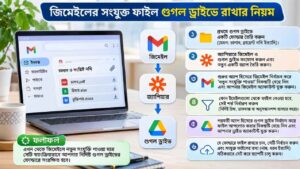
এই কাজের জন্য প্রথমে জ্যাপিয়ার ব্যবহার করে দেখতে পারেন। এখানে আলাদা করে কোড লেখার প্রয়োজন নেই। জিমেইলে নতুন সংযুক্তি পাওয়া গেলে গুগল ড্রাইভে সেটি আপলোড করার নিয়ম তৈরি করতে হবে। জ্যাপিয়ারে এমন স্বয়ংক্রিয় নিয়মকে বলা হয় ‘জ্যাপ’।
প্রথমে গুগল ড্রাইভ খুলে একটি ফোল্ডার তৈরি করুন। শুধু চালান রাখলে ফোল্ডারের নাম ‘চালান’ দিতে পারেন। ক্লায়েন্টের বিভিন্ন নথি রাখার জন্য আলাদা ফোল্ডারও তৈরি করা যায়। এরপর জ্যাপিয়ারের জিমেইল ও গুগল ড্রাইভ সংযোগের পৃষ্ঠা খুলুন।
নিজের অ্যাকাউন্টে প্রবেশ করে নতুন একটি স্বয়ংক্রিয় কাজ তৈরি করুন। কাজ শুরুর অ্যাপ হিসেবে জিমেইল নির্বাচন করতে হবে। তারপর নতুন সংযুক্তি পাওয়ার বিকল্পটি বেছে নিন। এখন জিমেইল অ্যাকাউন্ট যুক্ত করুন। এই সময় জ্যাপিয়ার কী ধরনের অনুমতি চাইছে, তা দেখে নেওয়া জরুরি। ইমেইলের তথ্য পড়া বা ব্যবহারের অনুমতি দেওয়ার বিষয়টি হালকাভাবে নেওয়া উচিত নয়।
জিমেইল যুক্ত হওয়ার পর কোন ইমেইলগুলো থেকে ফাইল নেওয়া হবে, সেই শর্ত নির্ধারণ করুন। নির্দিষ্ট চিহ্ন, ডাকবাক্স বা অনুসন্ধানশব্দ ব্যবহারের সুযোগ রয়েছে।
এরপর পরবর্তী কাজের অ্যাপ হিসেবে গুগল ড্রাইভ নির্বাচন করুন। ফাইল আপলোড করার বিকল্পটি বেছে নিয়ে আপনার ড্রাইভ অ্যাকাউন্ট যুক্ত করুন। এখন যে ফোল্ডারে ফাইল রাখতে চান, সেটি নির্বাচন করুন।
সবচেয়ে মনোযোগ দিয়ে করতে হবে ফাইলের তথ্য নির্বাচনের কাজটি। এখানে জিমেইল থেকে পাওয়া সংযুক্ত ফাইলের প্রকৃত তথ্য দিতে হবে। শুধু ফাইলের নাম বসালে মূল নথি আপলোড নাও হতে পারে। ফাইলের নাম আলাদাভাবে নির্ধারণের সুযোগ থাকলে মূল নামটি ব্যবহার করতে পারেন। একটি ইমেইলে একাধিক ফাইল থাকলেও নতুন সংযুক্তি শনাক্তের ব্যবস্থা সেগুলো পৃথকভাবে প্রক্রিয়াকরণ করতে পারে।
শুধু নির্দিষ্ট প্রতিষ্ঠানের চালান রাখতে চাইলে
ধরা যাক, আপনি একটি প্রতিষ্ঠানের হিসাব বিভাগ থেকে নিয়মিত বিল পান। অন্য ইমেইলের ছবি কিংবা নথি সংরক্ষণ করার প্রয়োজন নেই। জিমেইলের অনুসন্ধান সুবিধা ব্যবহার করে প্রেরকের নির্দিষ্ট ইমেইল ঠিকানা এবং সংযুক্তি থাকার শর্ত দিতে পারেন।
প্রথমে জিমেইলে অনুসন্ধানটি চালিয়ে দেখুন। কাঙ্ক্ষিত ইমেইলগুলো পাওয়া গেলে জ্যাপিয়ারের অনুসন্ধানসংক্রান্ত ঘরে একই ধরনের শর্ত ব্যবহার করুন। ভুল প্রেরক বা অপ্রয়োজনীয় ইমেইল ফলাফলে এলে শর্ত সংশোধন করুন। অটোমেশন চালু হওয়ার পর ভুল শর্তের কারণে অপ্রয়োজনীয় ফাইলও সংরক্ষিত হতে পারে।
এবার একটি ফাইল পাঠিয়ে দেখুন
জ্যাপিয়ারের পরীক্ষামূলক সুবিধা ব্যবহার করে একটি সংযুক্তি গুগল ড্রাইভে পাঠান। ড্রাইভ খুলে দেখুন, ফাইলটি নির্ধারিত ফোল্ডারে এসেছে কি না। নাম ঠিক আছে কি না এবং খুলতে সমস্যা হচ্ছে কি না, সেটিও পরীক্ষা করুন। সব ঠিক থাকলে স্বয়ংক্রিয় নিয়মটি চালু করুন। তবে ইমেইল আসামাত্র ড্রাইভে ফাইল পাওয়া যাবে, এমন নিশ্চয়তা নেই। জ্যাপিয়ারের বিনামূল্যের পরিকল্পনায় জিমেইলে নতুন তথ্য পরীক্ষার মধ্যে ১৫ মিনিট পর্যন্ত বিরতি থাকতে পারে।
আবার নতুন সংযুক্তি শনাক্তের ব্যবস্থা সাধারণত আগের এক ঘণ্টার মধ্যে আসা ফাইলগুলো শনাক্ত করতে পারে। দীর্ঘ সময় স্বয়ংক্রিয় নিয়ম বন্ধ থাকলে আগের সব ফাইল নিজে থেকে সংগ্রহ হবে না।
ব্যক্তিগত জিমেইল অ্যাকাউন্ট দিয়েও জ্যাপিয়ার ব্যবহার করা যায়। তবে গুগলের উন্নত সুরক্ষা কর্মসূচি চালু থাকলে সংযোগে বাধা আসতে পারে। এমন হলে অটোমেশনের জন্য অ্যাকাউন্টের বাড়তি নিরাপত্তা বন্ধ করার পরিবর্তে অন্য অনুমোদিত পদ্ধতি বিবেচনা করুন।
বিনামূল্যে জ্যাপিয়ার দিয়ে কত দিন কাজ চালানো যাবে?
এখানে সময়ের চেয়ে ফাইলের সংখ্যা বেশি গুরুত্বপূর্ণ। জ্যাপিয়ারের বিনামূল্যের পরিকল্পনায় মাসে ১০০টি কাজ সম্পন্ন করার এবং দুই ধাপের স্বয়ংক্রিয় নিয়ম ব্যবহারের সুবিধা রয়েছে। সাধারণভাবে একটি নির্ধারিত কাজ সফলভাবে শেষ হলে সেটি একটি কাজ হিসেবে গণনা হয়। শুধু নতুন ইমেইল এসেছে কি না পরীক্ষা করার জন্য কাজের সংখ্যা খরচ হয় না।
মনে করুন, প্রতি মাসে ৮০টি সংযুক্তি আলাদাভাবে গুগল ড্রাইভে আপলোড করেন। প্রতিটির জন্য একটি গণনাযোগ্য কাজ সম্পন্ন হলে প্রায় ৮০টি কাজের সীমা ব্যবহার হতে পারে। কিন্তু ফাইলের সংখ্যা বাড়লে অথবা স্বয়ংক্রিয় ব্যবস্থায় আরও কাজ যুক্ত করলে হিসাবও বাড়বে। এ বিষয়ে জ্যাপিয়ারের কাজের সীমা দ্রুত শেষ হওয়ার কারণ ও সমাধান পড়তে পারেন।
শুধু কয়েকজন ক্লায়েন্টের চালান সংরক্ষণের জন্য শুরুতেই অর্থ দিয়ে পরিকল্পনা নেওয়া প্রয়োজন নাও হতে পারে। তবে প্রতিদিন অনেক ফাইল এলে বিনামূল্যের সীমা যথেষ্ট হবে কি না, হিসাব করে দেখতে হবে। জ্যাপিয়ারের পরিকল্পনা ও মূল্য পরিবর্তিত হতে পারে। সদস্যপদ কেনার আগে মূল্য পরিকল্পনা দেখে নিন।
জ্যাপিয়ার ছাড়া জিমেইলের ফাইল সংরক্ষণ করতে চাইলে
গুগল অ্যাপস স্ক্রিপ্ট ব্যবহার করে জিমেইল থেকে সরাসরি গুগল ড্রাইভে ফাইল সংরক্ষণের ব্যবস্থা তৈরি করা যায়। এখানে আলাদা অটোমেশন সেবার সদস্যপদ প্রয়োজন হয় না। তবে জাভাস্ক্রিপ্ট কোড লিখতে হবে। স্বয়ংক্রিয় ব্যবস্থা ঠিকমতো কাজ না করলে কোড পরীক্ষা ও সংশোধনও করতে হবে।
যাঁরা আগে গুগল অ্যাপস স্ক্রিপ্ট ব্যবহার করেছেন, তাঁদের জন্য এটি সুবিধাজনক বিকল্প হতে পারে। অন্যদিকে শুধু কয়েকটি পিডিএফ সংরক্ষণ করতে চান, এমন কারও জন্য কোড তৈরি করা অপ্রয়োজনীয় ঝামেলা হয়ে যেতে পারে।
অ্যাপস স্ক্রিপ্টের কাজ শুরু হবে জিমেইল থেকে
প্রথমে জিমেইলে ‘ক্লাউড ব্যাকআপ’ নামে একটি চিহ্ন বা লেবেল তৈরি করুন। তারপর নির্দিষ্ট প্রেরকের সংযুক্তিসহ ইমেইলের জন্য ছাঁকনি তৈরি করে ওই চিহ্নটি প্রয়োগ করুন। জিমেইলের অনুসন্ধান সুবিধা থেকে প্রেরক ও সংযুক্তি থাকার শর্ত নির্ধারণ করে নতুন ছাঁকনি তৈরির বিকল্প নির্বাচন করুন। এরপর নির্ধারিত চিহ্ন প্রয়োগের ব্যবস্থা চালু করুন।
এতে প্রয়োজনীয় নতুন ইমেইলগুলো আলাদা করা যাবে। গুগল ড্রাইভে যে ফোল্ডারে সংযুক্তি রাখবেন, সেটিও তৈরি করে নিন। এবার গুগল অ্যাপস স্ক্রিপ্ট খুলে একটি প্রকল্প তৈরি করতে হবে। সেখানে জিমেইলের ইমেইল অনুসন্ধানের ব্যবস্থা এবং গুগল ড্রাইভে ফাইল সংরক্ষণের ব্যবস্থা কোডের মাধ্যমে লিখতে হবে। কোন প্রোগ্রামিং নির্দেশ কীভাবে কাজ করে, তার বিবরণ গুগলের জিমেইল ব্যবস্থাপনার কারিগরি নির্দেশনা এবং ড্রাইভ ফোল্ডার ব্যবস্থাপনার নির্দেশনা থেকে জানা যায়।
কোড লেখার সময় জিমেইলের কথোপকথন ব্যবস্থাপনার বিষয়টি মাথায় রাখতে হবে। একই কথোপকথনে একাধিক ইমেইল থাকতে পারে। শুধু কথোপকথনের চিহ্ন দেখে সব সংযুক্তি সংগ্রহ করলে অন্য প্রেরকের ফাইলও চলে আসতে পারে। এ জন্য প্রতিটি ইমেইলের প্রেরক ও তারিখ আলাদাভাবে যাচাইয়ের ব্যবস্থা রাখা দরকার। আগে সংরক্ষিত ফাইল আবার জমা হচ্ছে কি না, সেটিও দেখতে হবে।
প্রতিবার স্ক্রিপ্ট চালাতে হবে না
গুগল অ্যাপস স্ক্রিপ্টে সময়ভিত্তিক স্বয়ংক্রিয় নির্দেশ তৈরি করা যায়। কোড তৈরি করে পরীক্ষামূলকভাবে চালানোর পর স্বয়ংক্রিয় নির্দেশনার অংশে গিয়ে সময়ভিত্তিক চালুর ব্যবস্থা যোগ করুন। এতে নির্দিষ্ট বিরতিতে স্ক্রিপ্ট চালানো সম্ভব। তবে গুগল অ্যাপস স্ক্রিপ্টের নিজস্ব ব্যবহারসীমা রয়েছে। একটি সাধারণ কার্যক্রমের সর্বোচ্চ সময়সীমা ৬ মিনিট। দৈনিক ব্যবহারের সীমাও প্রযোজ্য।
বেশি ইমেইল প্রক্রিয়াকরণের প্রয়োজন হলে কত ইমেইল অনুসন্ধান করা হবে এবং কোন ফাইল আগে সংরক্ষিত হয়েছে, তার হিসাব রাখার ব্যবস্থা ঠিক করতে হবে। কোড বোঝার অভিজ্ঞতা না থাকলে কেবল সদস্যপদের খরচ বাঁচানোর জন্য অ্যাপস স্ক্রিপ্ট ব্যবহার করা সব সময় সুবিধাজনক নয়।
আউটলুকের সংযুক্তি ওয়ানড্রাইভে রাখার ব্যবস্থা
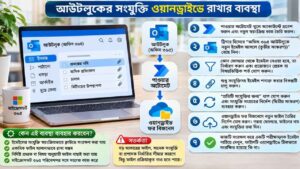
যাঁদের অফিসের ইমেইল মাইক্রোসফট ৩৬৫ আউটলুকে, তাঁরা পাওয়ার অটোমেট ব্যবহার করে সংযুক্ত ফাইল ওয়ানড্রাইভ ফর বিজনেসে রাখতে পারেন। এখানে কর্মক্ষেত্রভিত্তিক মাইক্রোসফট ৩৬৫ অ্যাকাউন্টের পদ্ধতি আলোচনা করা হচ্ছে। ব্যক্তিগত আউটলুক ও ওয়ানড্রাইভ অ্যাকাউন্টে একই সুবিধা পাওয়া যাবে, এমন নিশ্চয়তা নেই।
প্রথমে পাওয়ার অটোমেট খুলে নিজের অ্যাকাউন্টে প্রবেশ করুন। নতুন স্বয়ংক্রিয় কাজ তৈরির অংশ থেকে ইমেইল আসার ভিত্তিতে চালু হয়, এমন ক্লাউডভিত্তিক কাজ নির্বাচন করুন। এরপর অফিস ৩৬৫ আউটলুকে নতুন ইমেইল আসার তৃতীয় সংস্করণের শর্তটি বেছে নিন। কোন মেইল ফোল্ডার থেকে সংযুক্তি নেওয়া হবে, তা নির্ধারণ করুন। প্রয়োজনে নির্দিষ্ট প্রেরক বা বিষয়ভিত্তিক শর্ত ব্যবহার করতে পারেন।
শুধু সংযুক্তিসহ ইমেইল শনাক্ত করার বিকল্পটি চালু করুন। এরপর শুরুতেই সব সংযুক্তির মূল তথ্য সংগ্রহ না করে পরে আলাদা ধাপে ফাইল সংগ্রহ করার ব্যবস্থা রাখা যায়। এতে বড় ফাইলের ক্ষেত্রে প্রাথমিক ধাপের ওপর চাপ কমানো সম্ভব। প্রতিটি সংযুক্তি আলাদাভাবে প্রক্রিয়াকরণের ব্যবস্থা তৈরি করুন। এরপর সংযুক্তি সংগ্রহের দ্বিতীয় সংস্করণের নির্দেশ ব্যবহার করে ইমেইলের শনাক্তকারী ও সংশ্লিষ্ট ফাইলের শনাক্তকারী নির্ধারণ করতে হবে।
সবশেষে ওয়ানড্রাইভ ফর বিজনেসে নতুন ফাইল তৈরির নির্দেশ যোগ করুন। এখানে গন্তব্য ফোল্ডার, ফাইলের নাম এবং আগের ধাপ থেকে পাওয়া ফাইলের মূল তথ্য ব্যবহার করতে হবে। পুরো ব্যবস্থা সংরক্ষণ করে একটি পরীক্ষামূলক ইমেইল পাঠান। ফাইলটি ওয়ানড্রাইভে ঠিকমতো জমা হচ্ছে কি না দেখুন। একটি ইমেইলে একাধিক সংযুক্তি থাকলে সেগুলো আলাদাভাবে সংরক্ষিত হচ্ছে কি না পরীক্ষা করুন।
কখনো ইমেইলের স্বাক্ষরে থাকা লোগোও সংযুক্তি হিসেবে চলে আসতে পারে। অপ্রয়োজনীয় এমন ফাইল বাদ দিতে ইমেইলের ভেতরে ব্যবহৃত ছবি শনাক্ত করার তথ্যের ভিত্তিতে শর্ত যোগ করা যায়। বড় ফাইল বা একসঙ্গে অনেক সংযুক্তি এলে পাওয়ার অটোমেটে সময়সীমা অতিক্রমের সমস্যা দেখা দিতে পারে। ইমেইলের আকার, এক্সচেঞ্জ প্রশাসকের নির্ধারিত সীমা কিংবা সুরক্ষিত সংযুক্তির কারণে কিছু ফাইল প্রক্রিয়াকৃত নাও হতে পারে।
প্রতিষ্ঠানের অ্যাকাউন্টে পাওয়ার অটোমেট ব্যবহারের অনুমতি সীমিত থাকলে তথ্যপ্রযুক্তি বিভাগের সাহায্য নিতে হবে।
ড্রপবক্সে ফাইল রাখতে চাইলে
জিমেইলের সংযুক্তি ড্রপবক্সে সংরক্ষণ করতেও জ্যাপিয়ার ব্যবহার করা যায়। এখানে জিমেইলে নতুন সংযুক্তি পাওয়ার শর্তের সঙ্গে ড্রপবক্সে ফাইল আপলোডের কাজ যুক্ত করতে হবে। জ্যাপিয়ারে জিমেইল থেকে ড্রপবক্সে সংযুক্তি সংরক্ষণের প্রস্তুত ব্যবস্থা রয়েছে।
সেটি ব্যবহার করে ড্রপবক্স অ্যাকাউন্ট ও গন্তব্য ফোল্ডার নির্বাচন করতে পারেন। তারপর একটি পরীক্ষামূলক ফাইল পাঠিয়ে দেখুন। ফোল্ডারে পর্যাপ্ত জায়গা রয়েছে কি না এবং অন্য কারও সঙ্গে শেয়ার করা হচ্ছে কি না, পরীক্ষা করুন। জ্যাপিয়ারের কাজের সংখ্যাসংক্রান্ত সীমাবদ্ধতাও এখানে থাকবে।
অটোমেশন চালুর পর কোন সমস্যাগুলো দেখা দিতে পারে?
সব নিয়ম ঠিক করার পরও কোনো সংযুক্তি সংরক্ষিত নাও হতে পারে। তখন প্রথমেই পুরো ব্যবস্থা মুছে নতুন করে তৈরির প্রয়োজন নেই। আগে জিমেইল বা আউটলুকের ছাঁকনি পরীক্ষা করুন। প্রেরকের ঠিকানা বা বিষয়ভিত্তিক শর্ত ভুল থাকলে প্রয়োজনীয় ইমেইল শনাক্ত হবে না। এরপর অ্যাকাউন্টের সংযোগ দেখুন। জিমেইল, আউটলুক কিংবা ক্লাউড স্টোরেজের অনুমতি বাতিল হলে স্বয়ংক্রিয় কাজ ব্যর্থ হতে পারে।
গন্তব্য অ্যাকাউন্টে পর্যাপ্ত জায়গা আছে কি না, সেটিও পরীক্ষা করুন। সমস্যা কোথায় হচ্ছে জানতে জ্যাপিয়ারের কাজের ইতিহাস, পাওয়ার অটোমেটের কার্যক্রমের ইতিহাস অথবা অ্যাপস স্ক্রিপ্টের সম্পাদিত কাজের বিবরণ দেখা যায়। ফাইলের নাম নিয়েও অসুবিধা হতে পারে।
ধরা যাক, প্রতি মাসে ‘চালান’ নামে একটি নতুন ফাইল আসে। কয়েক মাস পর কোনটি কোন মাসের, তা বোঝা কঠিন হয়ে যেতে পারে। প্রয়োজন অনুযায়ী ফাইলের নামের সঙ্গে তারিখ বা আলাদা শনাক্তকারী যুক্ত করার ব্যবস্থা রাখা যায়। একই সংযুক্তির একাধিক অনুলিপি জমা হচ্ছে কি না, সেটিও পরীক্ষা করুন। আর কোনো ফাইল বাদ পড়লে পুরোনো ইমেইল শনাক্তের সীমা, সংযুক্তির আকার এবং স্ক্রিপ্টের ব্যবহারসীমার বিষয়গুলো দেখতে হবে।
আরও পড়ুন: পুনরাবৃত্তিমূলক কম্পিউটার কাজ চিহ্নিত করে অটোমেশন শুরু করবেন কীভাবে
গুরুত্বপূর্ণ নথি সংরক্ষণের সময় সতর্ক থাকুন
ইমেইলের সংযুক্তি সরাসরি ক্লাউডে পাঠানো সুবিধাজনক হলেও সব ফাইল নির্বিচারে সংরক্ষণ করা ঠিক নয়। পরিচিত নাম বা ইমেইল ঠিকানা দেখালেই প্রেরক নিরাপদ, এমন নিশ্চয়তা নেই। ইমেইলের প্রেরকের পরিচয় নকল করা সম্ভব। অপ্রত্যাশিতভাবে আসা চালানো যায় এমন প্রোগ্রাম ফাইল, নির্দেশনাভিত্তিক ফাইল কিংবা স্বয়ংক্রিয় নির্দেশসমৃদ্ধ নথি খুলে চালানো থেকে বিরত থাকুন।
জ্যাপিয়ার বা অন্য কোনো তৃতীয় পক্ষের সেবাকে জিমেইল, আউটলুক কিংবা ক্লাউড স্টোরেজ ব্যবহারের অনুমতি দেওয়ার আগে কী ধরনের প্রবেশাধিকার চাওয়া হচ্ছে, তা দেখুন। অপ্রয়োজনীয় সংযোগ সরিয়ে দিন। অ্যাকাউন্টে দুই ধাপের পরিচয় যাচাইকরণ চালু রাখুন। গুগল অ্যাকাউন্টে তৃতীয় পক্ষের অ্যাপের অনুমতি প্রত্যাহার করা যায়। তবে অনুমতি বাতিল করলেই আগে ওই সেবায় পাঠানো তথ্য স্বয়ংক্রিয়ভাবে মুছে যাবে, এমন নয়।
প্রতিষ্ঠানের চুক্তি, গ্রাহকের ব্যক্তিগত তথ্য অথবা আর্থিক নথি তৃতীয় পক্ষের সেবায় পাঠানোর আগে প্রতিষ্ঠানের তথ্য সংরক্ষণনীতি মেনে চলুন। প্রয়োজনে তথ্যপ্রযুক্তি বিভাগের অনুমোদন নিন। ক্লাউডে একটি অনুলিপি তৈরি হওয়াকে পূর্ণাঙ্গ ব্যাকআপের বিকল্প ভাববেন না। গুরুত্বপূর্ণ নথির স্বাধীন অতিরিক্ত কপি রাখুন। এ বিষয়ে ফাইল ও ছবি নিরাপদে ব্যাকআপ রাখার পদ্ধতি পড়তে পারেন।
পুরোনো ইমেইলের সংযুক্তিগুলো কীভাবে রাখবেন?
নতুন ইমেইলভিত্তিক স্বয়ংক্রিয় ব্যবস্থা সাধারণত নতুন সংযুক্তি শনাক্ত করে। আগে পাওয়া ফাইলগুলো সংগ্রহ করতে আলাদা অনুসন্ধান, পুরোনো ইমেইল প্রক্রিয়াকরণের ব্যবস্থা অথবা উপযুক্ত গুগল অ্যাপস স্ক্রিপ্ট ব্যবহার করতে হতে পারে। অটোমেশন বন্ধ করলে আগে ক্লাউডে আপলোড করা ফাইল সাধারণত মুছে যায় না। তবে ফাইল মুছে দেওয়ার আলাদা নিয়ম তৈরি করা থাকলে পরিস্থিতি ভিন্ন হতে পারে।
জ্যাপিয়ার, পাওয়ার অটোমেটের ক্লাউডভিত্তিক কার্যক্রম এবং অ্যাপস স্ক্রিপ্টের সময়ভিত্তিক ব্যবস্থা দূরবর্তী সার্ভারে চলে। তাই ব্যক্তিগত কম্পিউটার সাধারণত চালু রাখার প্রয়োজন নেই। সংশ্লিষ্ট অ্যাকাউন্টের অনুমতি ও সংযোগ অবশ্য সক্রিয় থাকতে হবে।
আপনার প্রয়োজনের ফাইলগুলো দিয়েই শুরু করুন
প্রথমবার ইমেইলের সংযুক্ত ফাইল স্বয়ংক্রিয়ভাবে সংরক্ষণ করার ব্যবস্থা চালু করলে একজন নিয়মিত প্রেরক এবং একটি ক্লাউড ফোল্ডার বেছে নিন। জিমেইল ব্যবহার করলে জ্যাপিয়ার দিয়ে শুরু করতে পারেন। মাইক্রোসফট ৩৬৫ আউটলুক হলে পাওয়ার অটোমেট বেশি প্রাসঙ্গিক। আর কোড নিয়ে কাজের অভিজ্ঞতা থাকলে গুগল অ্যাপস স্ক্রিপ্ট দিয়ে নিজের প্রয়োজন অনুযায়ী নিয়ম তৈরি করা সম্ভব।
প্রথমে কয়েকটি পরীক্ষামূলক ফাইল পাঠিয়ে দেখুন, সেগুলো ঠিক ফোল্ডারে যাচ্ছে কি না এবং স্বাভাবিকভাবে খোলা যাচ্ছে কি না। একই ফাইলের অপ্রয়োজনীয় অনুলিপি তৈরি হচ্ছে কি না, সেটিও পরীক্ষা করুন।
কাজটি ঠিকভাবে চললে পরে অন্য প্রেরক বা ফোল্ডারের জন্য আলাদা নিয়ম যোগ করতে পারেন। গুরুত্বপূর্ণ নথির ক্ষেত্রে মাঝেমধ্যে সংরক্ষিত ফাইলগুলো পরীক্ষা করা প্রয়োজন। কারণ অ্যাকাউন্টের সংযোগ, অনুমতি বা স্টোরেজে সমস্যা হলে স্বয়ংক্রিয় সংরক্ষণ বন্ধ হয়ে যেতে পারে।
প্রায়শই জিজ্ঞাসিত প্রশ্ন
১. ইমেইলের সংযুক্ত ফাইল কি স্বয়ংক্রিয়ভাবে গুগল ড্রাইভে সংরক্ষণ করা যায়?
হ্যাঁ। জ্যাপিয়ার বা গুগল অ্যাপস স্ক্রিপ্ট ব্যবহার করে জিমেইলের নির্দিষ্ট সংযুক্ত ফাইল গুগল ড্রাইভে স্বয়ংক্রিয়ভাবে সংরক্ষণ করা যায়। কোন প্রেরকের ফাইল রাখা হবে এবং কোন ফোল্ডারে জমা হবে, তা আগে নির্ধারণ করতে হয়।
২. জিমেইলের সংযুক্তি স্বয়ংক্রিয়ভাবে সংরক্ষণ করতে কি টাকা লাগে?
সব ক্ষেত্রে নয়। জ্যাপিয়ারের বিনামূল্যের পরিকল্পনায় নির্দিষ্ট সংখ্যক কাজ করার সুযোগ রয়েছে। গুগল অ্যাপস স্ক্রিপ্ট দিয়েও আলাদা অটোমেশন সেবার সদস্যপদ ছাড়া কাজটি করা যায়। তবে উভয় পদ্ধতির ব্যবহারসীমা রয়েছে।
৩. ইমেইলের শুধু পিডিএফ ফাইল কি আলাদা করে সংরক্ষণ করা সম্ভব?
হ্যাঁ। উপযুক্ত ফিল্টার বা ফাইলের ধরন যাচাইয়ের শর্ত ব্যবহার করে শুধু পিডিএফ সংযুক্তি সংরক্ষণের ব্যবস্থা করা যায়। তবে সব অটোমেশন সেবায় এই সুবিধা একইভাবে পাওয়া যায় না। কিছু ক্ষেত্রে অতিরিক্ত শর্ত বা কোড প্রয়োজন হতে পারে।
৪. একই ইমেইলের একাধিক সংযুক্তি কি আলাদাভাবে সংরক্ষণ করা যাবে?
হ্যাঁ। জ্যাপিয়ার ও পাওয়ার অটোমেট দিয়ে একটি ইমেইলের একাধিক সংযুক্তি পৃথক ফাইল হিসেবে সংরক্ষণ করা সম্ভব। তবে অটোমেশন তৈরির সময় প্রতিটি সংযুক্তি প্রক্রিয়াকরণের নিয়ম সঠিকভাবে নির্ধারণ করতে হবে।
৫. ইমেইল থেকে ক্লাউডে ফাইল সংরক্ষণ করলে কি মূল ইমেইল মুছে যায়?
না। সাধারণ ফাইল সংরক্ষণভিত্তিক অটোমেশনে সংযুক্তির একটি অনুলিপি ক্লাউডে রাখা হয়। মূল ইমেইল সাধারণত ইনবক্স বা সংশ্লিষ্ট মেইল ফোল্ডারেই থাকে। ইমেইল মুছে দেওয়ার আলাদা নিয়ম তৈরি না করলে সেটি স্বয়ংক্রিয়ভাবে মুছে যাওয়ার কথা নয়।