
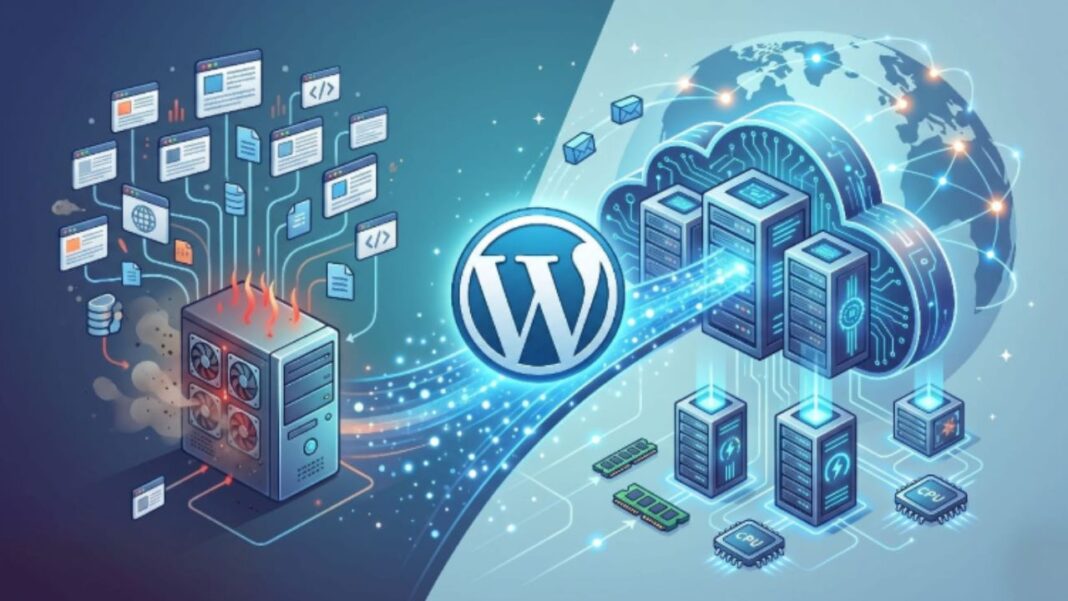

ওয়েবসাইটের স্পিড ভালো না হলে এখন আর ব্যবসা টিকিয়ে রাখা সম্ভব না। মানুষ এখন অলস বা ধীরগতির সাইট একদমই পছন্দ করে না। একটা পেজ লোড হতে ৩ সেকেন্ডের বেশি সময় নিলেই প্রায় ৪০% ভিজিটর বিরক্ত হয়ে সাইট থেকে বেরিয়ে যায়।
আপনার শেয়ার্ড হোস্টিংয়ে যদি প্রায়ই ডাউনটাইম দেখা দেয় আর সাইটে ট্রাফিক বাড়তে থাকে, তবে ক্লাউড হোস্টিংয়ে শিফট হওয়াটাই সবচেয়ে বুদ্ধিমানের কাজ। আমাদের এই ওয়ার্ডপ্রেস সাইট দ্রুতগতির ক্লাউড হোস্টিংয়ে মাইগ্রেট করার গাইড ফলো করলে কোনো ডেটা না হারিয়ে খুব সহজেই আপনি আপনার পুরো সাইট ট্রান্সফার করে নিতে পারবেন।
ক্লাউড হোস্টিং মানেই সুপার-ফাস্ট গতি, শতভাগ আপটাইম আর কড়া নিরাপত্তা। এটি কোনো একটা নির্দিষ্ট সার্ভারের ওপর ভরসা করে বসে থাকে না। অনেকগুলো ভার্চুয়াল সার্ভার একসঙ্গে মিলে কাজ করে। ফলে একটা সার্ভার ডাউন হলেও অন্যটা আপনার সাইটকে সচল রাখে। চলুন, একদম সহজ ভাষায় ধাপে ধাপে জেনে নেওয়া যাক কীভাবে আপনার সাধের ওয়ার্ডপ্রেস সাইটটিকে একটি আধুনিক ক্লাউড প্ল্যাটর্মে নিয়ে যাবেন।
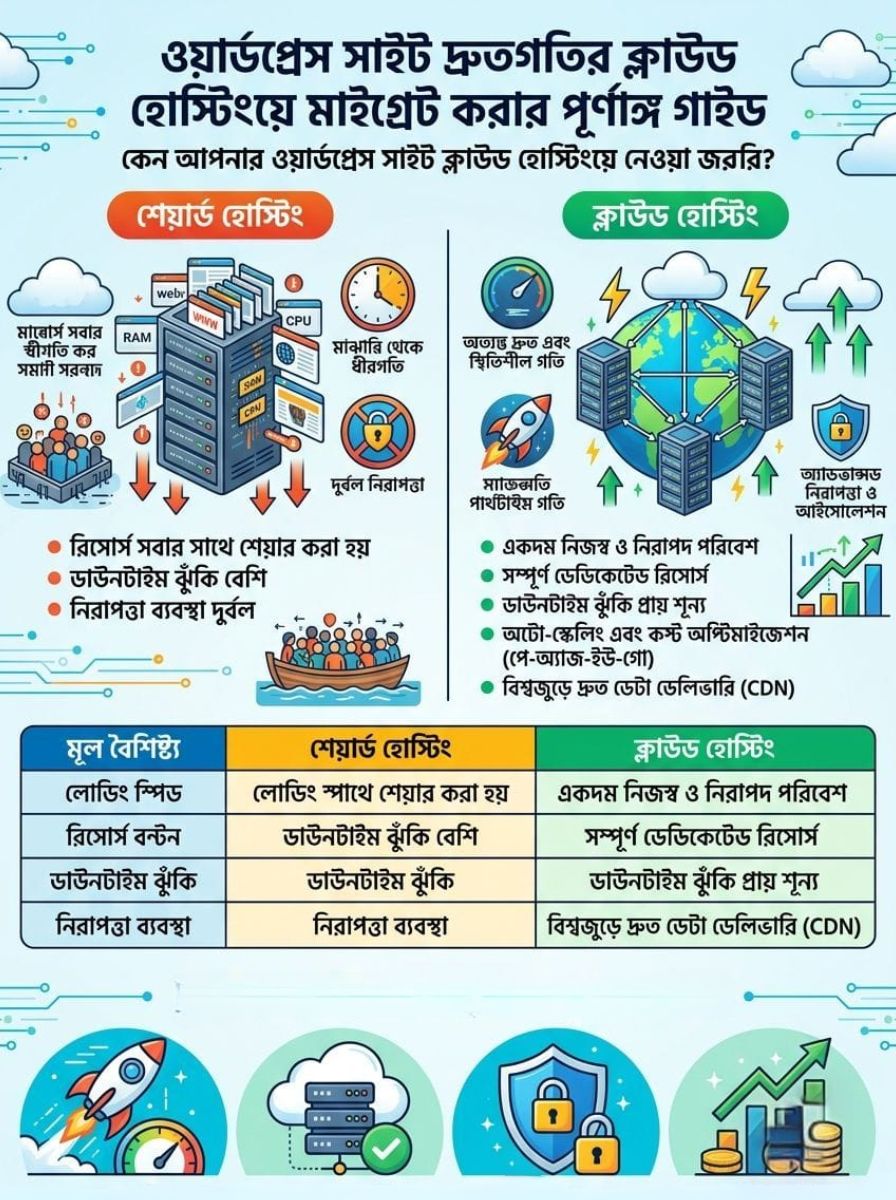
কেন আপনার ওয়ার্ডপ্রেস সাইট ক্লাউড হোস্টিংয়ে নেওয়া জরুরি?
শেয়ার্ড হোস্টিংয়ে একটা মাত্র সার্ভারের রিসোর্স শত শত ওয়েবসাইটের মধ্যে ভাগাভাগি করে দেওয়া হয়। অন্য কোনো সাইটে চাপ বাড়লে আপনার সাইটও অমনি স্লো হয়ে যায়। ক্লাউড হোস্টিং এই ঝামেলার স্থায়ী সমাধান। এখানে আপনি একদম নিজস্ব রিসোর্স পাবেন, যা সাইটের পারফরম্যান্স এক ধাক্কায় অনেক বাড়িয়ে দেবে।
তাছাড়া, ক্লাউড হোস্টিংয়ে যখন-তখন রিসোর্স বাড়ানো যায়। হুট করে সাইটে ভিজিটর বেড়ে গেলে আপনি এক ক্লিকেই র্যাম বা সিপিইউ বাড়িয়ে নিতে পারবেন। এই পরিবর্তন আপনার সাইটে কী কী সুবিধা আনবে, তা নিচের ছকটি দেখলেই বুঝতে পারবেন।
১. একদম নিজস্ব ও নিরাপদ পরিবেশ
শেয়ার্ড হোস্টিংয়ের মতো এখানে অন্য সাইটের ট্রাফিক জ্যামের জন্য আপনাকে ভুগতে হবে না। ক্লাউড হোস্টিংয়ে প্রতিটি অ্যাকাউন্টের জন্য নির্দিষ্ট র্যাম (RAM) এবং সিপিইউ (CPU) লক করা থাকে। ফলে আপনার সাইটের স্পিড সবসময় একরকম থাকে।
২. বিশ্বজুড়ে দ্রুত ডেটা ডেলিভারি
ক্লাউড হোস্টিং সার্ভারগুলো সারা পৃথিবীতে ছড়িয়ে থাকা বিভিন্ন ডেটা সেন্টারের মাধ্যমে কাজ করে। ফলে কোনো ভিজিটর আপনার সাইটে ঢুকলে তার সবচেয়ে কাছের সার্ভার থেকে পেজটি লোড হয়। এতে সাইট খোলে চোখের পলকে।
৩. অটো-স্কেলিং এবং কস্ট অপ্টিমাইজেশন
ক্লাউড হোস্টিংয়ের অন্যতম বড় সুবিধা হলো এর নমনীয়তা বা পে-অ্যাজ-ইউ-গো মডেল। অনেক সময় ই-কমার্স সাইটগুলোতে ব্ল্যাক ফ্রাইডে বা বিশেষ ঈদে হুট করে ট্রাফিক ১০ গুণ বেড়ে যায়। ক্লাউড সার্ভার তখন নিজে থেকেই সাময়িকভাবে রিসোর্স বাড়িয়ে নেয়, ফলে সাইট ক্র্যাশ করার কোনো ভয় থাকে না।
| মূল বৈশিষ্ট্য | শেয়ার্ড হোস্টিং | ক্লাউড হোস্টিং |
| লোডিং স্পিড | মাঝারি থেকে ধীরগতি | অত্যন্ত দ্রুত এবং স্থিতিশীল |
| রিসোর্স বণ্টন | সবার সাথে শেয়ার করা হয় | সম্পূর্ণ ডেডিকেটেড রিসোর্স |
| ডাউনটাইম ঝুঁকি | অনেক বেশি থাকে | প্রায় শূন্যের কোঠায় |
| নিরাপত্তা ব্যবস্থা | দুর্বল বা সাধারণ | অ্যাডভান্সড আইসোলেশন ও ফায়ারওয়াল |
মাইগ্রেশনের আগের প্রস্তুতি: ব্যাকআপ এবং পরিকল্পনা
যেকোনো বড় পরিবর্তনের আগে ব্যাকআপ নেওয়াটা বাধ্যতামূলক। মাইগ্রেশন করার সময় ছোট একটা ভুলের কারণেও পুরো সাইটের ডেটা উধাও হয়ে যেতে পারে। তাই মূল কাজ শুরু করার আগেই পুরো ওয়েবসাইটের একটা তাজা ব্যাকআপ ফাইল নিজের কম্পিউটারে বা গুগল ড্রাইভে নামিয়ে রাখুন।
এই ধাপে আপনার সাইটের সব ফাইল, ছবি এবং ডাটাবেজ সুরক্ষিত করা হয়। এছাড়া পুরনো হোস্টিংয়ের সিপ্যানেল (cPanel) আর নতুন হোস্টিংয়ের লগইন ডিটেইলস হাতের কাছে গুছিয়ে রাখুন। নতুন ক্লাউড হোস্টিং অ্যাকাউন্টটি ঠিকঠাক কাজ করছে কিনা তাও একবার চেক করে নেওয়া ভালো।
ফুল সাইট ব্যাকআপ নেওয়ার সহজ নিয়ম
আপনি UpdraftPlus বা All-in-One WP Migration প্লাগইন ব্যবহার করে এক ক্লিকেই পুরো সাইটের ব্যাকআপ নিতে পারেন। প্লাগইনটি ইনস্টল করে জাস্ট ‘Backup Now’ বাটনে ক্লিক করুন এবং ফাইলগুলো ডাউনলোড করে নিন।
ডাটাবেজ এক্সপোর্ট করা
যদি ম্যানুয়ালি করতে চান, তবে সিপ্যানেলের phpMyAdmin-এ চলে যান। আপনার সাইটের ডাটাবেজটি সিলেক্ট করে ‘Export’ ট্যাবে ক্লিক করুন এবং SQL ফরম্যাটে ফাইলটি সেভ করুন।
অপ্রয়োজনীয় ফাইল ডিলিট করে সাইট হালকা করা
ব্যাকআপ ফাইল যত ছোট হবে, মাইগ্রেশন তত দ্রুত শেষ হবে। তাই কাজ শুরুর আগে সাইটের ট্র্যাশ ফোল্ডার, স্প্যাম কমেন্ট এবং অব্যবহৃত প্লাগইন বা থিমগুলো ডিলিট করে দিন। এতে আপনার সময় আর ইন্টারনেট ব্যান্ডউইথ দুটোই বাঁচবে।
পিএইচপি (PHP) ভার্সন চেক
নতুন ক্লাউড হোস্টিংয়ে সাইট নেওয়ার আগে আপনার সাইটের বর্তমান পিএইচপি ভার্সনটি দেখে নিন। নতুন সার্ভারে গিয়ে একই বা তার চেয়ে উন্নত ভার্সন (যেমন PHP 8.1 বা 8.2) সিলেক্ট করুন, যাতে কোডিংয়ে কোনো মিসম্যাচ বা এরর না আসে।
| অ্যাকশন আইটেম | কেন করবেন | প্রয়োজনীয় টুলস |
| সম্পূর্ণ ব্যাকআপ | ডেটা হারানোর ঝুঁকি এড়াতে | UpdraftPlus / Duplicator |
| ডাটাবেজ এক্সপোর্ট | সব পোস্ট ও কমেন্ট সুরক্ষিত রাখতে | phpMyAdmin |
| লগইন তথ্য সংগ্রহ | দ্রুত কাজ সম্পন্ন করতে | নোটপ্যাড বা পাসওয়ার্ড ম্যানেজার |
ওয়ার্ডপ্রেস সাইট দ্রুতগতির ক্লাউড হোস্টিংয়ে মাইগ্রেট করার গাইড: মূল ধাপসমূহ
এই অংশটি আমাদের গাইডের সবচেয়ে গুরুত্বপূর্ণ জায়গা। সঠিকভাবে মাইগ্রেশন করতে প্রতিটি স্টেপ মনোযোগ দিয়ে খেয়াল করুন। আমরা এখানে প্লাগইন ব্যবহার করে সবচেয়ে সহজ ও নিরাপদ পদ্ধতিটি দেখাচ্ছি, যা করতে কোনো কোডিং বা টেকনিক্যাল জ্ঞান লাগবে না।
নতুন ক্লাউড হোস্টিংয়ে (যেমন: Cloudways, DigitalOcean, বা Linode) প্রথমে একটি ফ্রেশ ওয়ার্ডপ্রেস অ্যাপ্লিকেশন তৈরি করে নিন। এরপর আমরা পুরনো সাইটের সব ডেটা এই নতুন হোস্টিংয়ে ট্রান্সফার করব। নিচে পুরো প্রক্রিয়াটি ধাপে ধাপে সাজিয়ে দেওয়া হলো।
অল-ইন-ওয়ান ডব্লিউপি মাইগ্রেশন প্লাগইন ব্যবহার
পুরনো সাইটে All-in-One WP Migration প্লাগইনটি ইনস্টল ও অ্যাক্টিভেট করুন। এবার ড্যাশবোর্ড থেকে Export > File-এ ক্লিক করুন। পুরো সাইটের একটা প্যাকেজ ফাইল তৈরি হলে সেটি ডাউনলোড করে নিন।
নতুন হোস্টিংয়ে ফাইল ইম্পোর্ট
নতুন ক্লাউড হোস্টিংয়ের দেওয়া সাময়িক বা টেম্পোরারি ইউআরএল (URL) দিয়ে নতুন ওয়ার্ডপ্রেস ড্যাশবোর্ডে লগইন করুন। সেখানেও একই প্লাগইনটি ইনস্টল করুন। এবার Import > File-এ গিয়ে ডাউনলোড করা ফাইলটি আপলোড করে দিন।
প্লাগইনের সাইজ লিমিট পার হওয়া
ফ্রি প্লাগইনগুলোতে সাধারণত ফাইল আপলোডের একটা নির্দিষ্ট সীমা (যেমন ৫১২ এমবি) থাকে। আপনার সাইটের সাইজ যদি এর চেয়ে বড় হয়, তবে ক্লাউড হোস্টিংয়ের নিজস্ব ফ্রি মাইগ্রেশন প্লাগইন (যেমন Cloudways WP Migrator) ব্যবহার করতে পারেন। এতে আনলিমিটেড সাইজের ফাইল ফ্রিতে ট্রান্সফার করা যায়।
মিডিয়া লাইব্রেরি আলাদাভাবে সরানো
আপনার সাইটে যদি হাজার হাজার হাই-কোয়ালিটি ছবি বা ভিডিও থাকে, তবে পুরো সাইট একসাথে প্লাগইন দিয়ে এক্সপোর্ট করতে গেলে মাঝপথে আটকে যেতে পারে। সেক্ষেত্রে শুধু ডাটাবেজ এবং প্লাগইনগুলো আগে সরিয়ে, মিডিয়া ফাইলগুলো পরে আলাদা জিপ ফাইলে আপলোড করা বুদ্ধিমানের কাজ হবে।
| মাইগ্রেশন স্টেপ | করণীয় কাজ | সম্ভাব্য সময় |
| ধাপ ১: প্লাগইন ইনস্টল | পুরনো সাইটে মাইগ্রেশন প্লাগইন অ্যাক্টিভেট করা | ২ মিনিট |
| ধাপ ২: ফাইল এক্সপোর্ট | সম্পূর্ণ সাইটের ডাটা ফাইল ডাউনলোড করা | ৫-১৫ মিনিট (সাইটের সাইজ অনুযায়ী) |
| ধাপ ৩: নতুন সাইটে ইম্পোর্ট | নতুন ক্লাউড হোস্টিংয়ে ফাইলটি আপলোড করা | ১০-২০ মিনিট |
| ধাপ ৪: পারমালিংক সেভ | সেটিংস থেকে পারমালিংক ২ বার সেভ করা | ১ মিনিট |
ম্যানুয়াল মাইগ্রেশন পদ্ধতি: এফটিপি এবং ডাটাবেজ ট্রান্সফার
যারা প্লাগইন ব্যবহার করতে চান না বা যাদের সাইটের সাইজ অনেক বড় (২ জিবির বেশি), তাদের জন্য ম্যানুয়াল পদ্ধতি সবচেয়ে জোস। এই পদ্ধতিতে FTP ক্লায়েন্ট (যেমন FileZilla) ব্যবহার করে ফাইল ট্রান্সফার করতে হয়। এটি একটু সময়সাপেক্ষ হলেও কোনো ভুল হয় না।
প্রথমে পুরনো সার্ভার থেকে FileZilla দিয়ে public_html ফোল্ডারের সব ফাইল আপনার পিসিতে নামিয়ে নিন। এরপর নতুন ক্লাউড সার্ভারের FTP ডিটেইলস দিয়ে লগইন করে ফাইলগুলো সেখানে আপলোড করে দিন। এই পদ্ধতিতে ডাটাবেজ কানেক্ট করার জন্য wp-config.php ফাইলটি এডিট করতে হবে।
নতুন ডাটাবেজ তৈরি ও ইম্পোর্ট
নতুন ক্লাউড হোস্টিংয়ের ডাটাবেজ সেকশনে গিয়ে একটি নতুন ডাটাবেজ, ইউজারনেম এবং পাসওয়ার্ড তৈরি করুন। এবার phpMyAdmin-এ গিয়ে পুরনো সাইট থেকে ডাউনলোড করা সেই SQL ফাইলটি ইম্পোর্ট করে দিন।
wp-config.php ফাইল আপডেট
নতুন আপলোড করা ফাইলগুলোর ভেতর থেকে wp-config.php ফাইলটি ওপেন করুন। সেখানে নতুন তৈরি করা ডাটাবেজের নাম (DB_NAME), ইউজার (DB_USER) এবং পাসওয়ার্ড (DB_PASSWORD) বসিয়ে ফাইলটি সেভ করে দিন।
ডাটাবেজের ইউআরএল ঠিক করা
যদি আপনার ডোমেন নেম পরিবর্তন হয়ে থাকে, তবে ডাটাবেজের ভেতরের পুরনো লিংকগুলো নতুন লিংক দিয়ে বদলে দিতে হবে। এর জন্য ‘Better Search Replace’ প্লাগইনটি ব্যবহার করলে এক ক্লিকেই সব লিংক ঠিক হয়ে যাবে।
ফাইল পারমিশন চেক (File Permissions)
ম্যানুয়ালি ফাইল ট্রান্সফার করার পর অনেক সময় ডিরেক্টরি বা ফাইলের পারমিশন উলটপালট হয়ে যায়। খেয়াল রাখবেন যেন সব ফোল্ডারের পারমিশন 755 এবং ফাইলের পারমিশন 644 থাকে, অন্যথায় সাইটে সিকিউরিটি রিস্ক তৈরি হতে পারে বা ইমেজ আপলোডে এরর আসতে পারে।
| ম্যানুয়াল উপাদান | বিবরণ | সতর্কতা |
| FTP ক্লায়েন্ট | ফাইল আনা-নেওয়ার মাধ্যম | ফাইল ট্রান্সফারের সময় ইন্টারনেট সংযোগ বিচ্ছিন্ন করবেন না |
| wp-config.php | ডাটাবেজ কানেকশন ফাইল | ভুল তথ্য দিলে ‘Error Establishing a Database Connection’ দেখাবে |
| SQL ফাইল | সাইটের মূল কনটেন্ট ও সেটিংস | ফাইল সাইজ বড় হলে জিপ (Zip) করে ইম্পোর্ট করুন |
ডোমেন নেম সিস্টেম (DNS) এবং নেমসার্ভার আপডেট
আপনার সাইটের সব ফাইল আর ডাটাবেজ এখন নতুন ক্লাউড হোস্টিংয়ে চলে গেছে। কিন্তু মানুষ যখন আপনার ডোমেন এড্রেস লিখে ব্রাউজ করবে, তারা এখনো পুরনো হোস্টিংয়েই চলে যাবে। এই সমস্যার সমাধান করতে ডোমেনের DNS সেটিংস পরিবর্তন করতে হবে।
আপনার ডোমেন যে কোম্পানি (যেমন Namecheap, GoDaddy) থেকে কেনা, সেটির ড্যাশবোর্ডে লগইন করুন। সেখানে গিয়ে ডোমেনের ‘Custom DNS’ বা ‘Nameservers’ অপশনে নতুন ক্লাউড হোস্টিং থেকে পাওয়া নেমসার্ভার বা IP Address (A Record) বসিয়ে দিন। ব্যস, আপনার ডোমেন এখন নতুন সার্ভারকে চিনে নেবে।
জরুরি টিপস: DNS আপডেট হওয়ার পর এটি সারা বিশ্বে পুরোপুরি কাজ করতে ২ থেকে ২৪ ঘণ্টা পর্যন্ত সময় নিতে পারে। এই সময়টুকুর মধ্যে পুরনো হোস্টিং অ্যাকাউন্টটি ভুলে বা রাগে ডিলিট বা ক্যানসেল করবেন না।
ক্লাউডফ্লেয়ার (Cloudflare) ব্যবহার করলে যা করবেন
আপনি যদি সাইটে ক্লাউডফ্লেয়ার ব্যবহার করেন, তবে নেমসার্ভার বদলানোর দরকার নেই। শুধু ক্লাউডফ্লেয়ারের DNS ড্যাশবোর্ডে যান। আপনার মূল ডোমেনের ‘A Record’-এর পুরনো আইপি কেটে নতুন ক্লাউড হোস্টিংয়ের আইপিটি বসিয়ে দিন। কয়েক মিনিটের মধ্যে সাইট লাইভ হয়ে যাবে।
TTL (Time to Live) ভ্যালু কমিয়ে আনা
DNS পরিবর্তনের ঠিক আগে আপনার পুরনো ডোমেন ড্যাশবোর্ডের TTL ভ্যালু কমিয়ে (যেমন ৩০০ সেকেন্ড বা ৫ মিনিট) দিন। এতে নতুন আইপি অ্যাড্রেসটি খুব দ্রুত চারদিকে ছড়িয়ে পড়বে এবং ভিজিটররা দেরি না করেই নতুন দ্রুতগতির সার্ভারে প্রবেশ করতে পারবেন।
| DNS রেকর্ড টাইপ | কেন প্রয়োজন | সাধারণত যা বসাতে হয় |
| A Record | ডোমেনকে ক্লাউড সার্ভারের আইপির সাথে যুক্ত করতে | নতুন ক্লাউড হোস্টিংয়ের IP Address |
| CNAME Record | www এবং নন-www ভার্সনকে এক করতে | আপনার মূল ডোমেন নাম (@) |
| NS (Nameservers) | হোস্টিং প্রোভাইডারের ডিফল্ট রুট সেট করতে | ক্লাউড হোস্টিংয়ের দেওয়া ২টি বা ৪টি নেমসার্ভার |
মাইগ্রেশন পরবর্তী পরীক্ষা এবং সাইট অপ্টিমাইজেশন
DNS প্রোপাগেশন শেষ হলে আপনার সাইট এখন সম্পূর্ণভাবে ক্লাউড হোস্টিং থেকে লাইভ। তবে কাজ কিন্তু এখনো বাকি আছে। আমাদের এই ওয়ার্ডপ্রেস সাইট দ্রুতগতির ক্লাউড হোস্টিংয়ে মাইগ্রেট করার গাইড এর শেষ ধাপ হলো সবকিছু ঠিকঠাক চলছে কিনা তা ভালো করে পরখ করা।
প্রথমে সাইটের বিভিন্ন পেজ, ছবি এবং ভেতরে থাকা লিংকগুলো ক্লিক করে দেখুন কোনো ভুল বা ভাঙা লিংক আছে কিনা। এরপর ক্লাউড হোস্টিংয়ের আসল মজা নিতে সার্ভার-লেভেল ক্যাশিং (যেমন Redis বা Memcached) চালু করে দিন। এটি সাইটের স্পিডকে রকেটের গতি দেবে। একই সঙ্গে একটি ফ্রি SSL সার্টিফিকেট অ্যাক্টিভেট করে সাইটের নিরাপত্তা নিশ্চিত করুন।
স্পিড টেস্ট করে আগের সাথে মেলানো
মাইগ্রেশন তো হলো, এবার আসল পরীক্ষা। GTmetrix বা Google PageSpeed Insights-এ গিয়ে সাইটের স্পিড চেক করুন। আগের চেয়ে পেজ লোড হওয়ার সময় (TTFB) কতটা কমল, তা নিজেই দেখতে পাবেন।
ইমেইল বা কন্টাক্ট ফর্ম চেক করা
হোস্টিং বদলালে অনেক সময় ওয়ার্ডপ্রেস সাইটের কন্টাক্ট ফর্ম থেকে ইমেইল যাওয়া বন্ধ হয়ে যায়। এই ঝামেলা এড়াতে ‘WP Mail SMTP’ প্লাগইন ব্যবহার করে একটা ফ্রি ইমেইল সার্ভিস (যেমন Mailgun বা SendGrid) সেটআপ করে নেওয়া সবচেয়ে ভালো।
ডেডলি ক্রন জবস (Cron Jobs) অপ্টিমাইজেশন
ওয়ার্ডপ্রেস ব্যাকগ্রাউন্ডে অনেক কাজ নিজে নিজেই করে (যেমন পোস্ট শিডিউলিং বা প্লাগইন আপডেট)। শেয়ার্ড হোস্টিংয়ে এটি সাইটকে স্লো করে দেয়। ক্লাউড হোস্টিংয়ে এসে আপনি ডিফল্ট ওয়ার্ডপ্রেস ক্রন বন্ধ করে সরাসরি সার্ভার প্যানেল থেকে সিস্টেম ক্রন জব সেট করতে পারেন, যা সাইটের কর্মক্ষমতা বহুগুণ বাড়িয়ে দেয়।
| চেকপয়েন্ট | করণীয় | প্রত্যাশিত ফলাফল |
| SSL সার্টিফিকেট | Let’s Encrypt ফ্রি SSL চালু করা | ব্রাউজারে সুরক্ষিত ‘Padlock’ আইকন শো করবে |
| ক্যাশিং প্লাগইন | LiteSpeed Cache বা WP Rocket সেটআপ | পেজ লোড টাইম ১ সেকেন্ডের নিচে নেমে আসবে |
| লিংক টেস্টিং | সব ইন্টারনাল ও এক্সটারনাল লিংক চেক | কোনো 404 বা ডেড পেজ থাকবে না |
শেষ কথা
একটা স্লো ওয়েবসাইট আপনার সব কষ্ট আর কাস্টমারদের এক নিমেষে নষ্ট করে দিতে পারে। আশা করি, আমাদের এই ওয়ার্ডপ্রেস সাইট দ্রুতগতির ক্লাউড হোস্টিংয়ে মাইগ্রেট করার গাইড দেখে আপনি কোনো ঝামেলা ছাড়াই আপনার সাইটটি নতুন ঠিকানায় নিয়ে আসতে পেরেছেন।
ক্লাউড হোস্টিংয়ের দারুণ স্পিড আর ভরসা আপনার সাইটের ট্রাফিক আর সেলস বাড়াতে অনেক সাহায্য করবে। ব্যাকআপ ঠিকঠাক রেখে ধীরস্থিরভাবে কাজ করলে মাইগ্রেশন মোটেও কঠিন কিছু নয়। আজই আপনার সাইটকে দিন ক্লাউডের সুপার স্পিড আর ভিজিটরদের দিন চমৎকার এক অভিজ্ঞতা।
সাধারণ জিজ্ঞাসা (FAQs)
১. মাইগ্রেশন করার সময় কি আমার ওয়েবসাইট বন্ধ থাকবে?
নিয়ম মেনে কাজ করলে সাইট এক রেফারেন্সের জন্যও বন্ধ হবে না। DNS আপডেটের সময় পুরনো ভিজিটররা পুরনো সার্ভারে সাইট দেখতে পাবেন আর আপডেট শেষ হওয়া মাত্র সবাই নতুন সার্ভারে চলে যাবেন।
২. ক্লাউড হোস্টিংয়ে গেলে কি আমার সাইটের এসইও (SEO) র্যাংকিং কমবে?
একদমই না, বরং বাড়বে। ক্লাউড হোস্টিং সাইটের লোডিং স্পিড বাড়ায়, যা গুগলের র্যাংকিংয়ের জন্য খুব গুরুত্বপূর্ণ (Core Web Vitals)। ফলে আপনার সাইট গুগলের ওপরের দিকে আসার সুযোগ পাবে।
৩. ফ্রি প্লাগইন দিয়ে কি খুব বড় সাইট মাইগ্রেট করা যায়?
ফ্রি প্লাগইনগুলোতে সাধারণত ফাইলের একটা সাইজ লিমিট থাকে। সাইট খুব বড় হলে অল-ইন-ওয়ান মাইগ্রেশনের পেইড ভার্সন কিনতে পারেন অথবা সম্পূর্ণ ফ্রিতে ম্যানুয়াল পদ্ধতিতে FTP ও ডাটাবেজ ট্রান্সফার করতে পারেন।
৪. ক্লাউড হোস্টিংয়ে কি সিপ্যানেল (cPanel) পাওয়া যায়?
বেশিরভাগ ক্লাউড হোস্টিং (যেমন DigitalOcean, AWS) সাধারণ সিপ্যানেল দেয় না, তাদের নিজস্ব ড্যাশবোর্ড থাকে। তবে আপনি চাইলে Cloudways বা CyberPanel ব্যবহার করে সিপ্যানেলের চেয়েও সহজে সাইট কন্ট্রোল করতে পারবেন।
৫. মাইগ্রেশন শেষ হওয়ার কতদিন পর পুরনো হোস্টিং বাতিল করব?
ডোমেনের নেমসার্ভার বা DNS পুরোপুরি আপডেট হতে সাধারণত ২৪ থেকে ৪৮ ঘণ্টা সময় লাগে। তাই মাইগ্রেশন শেষ হওয়ার অন্তত ৩ থেকে ৪ দিন পর পুরনো হোস্টিংয়ের ফাইলগুলো ডিলিট করা নিরাপদ।
৬. মাইগ্রেশনের পর ‘Error Establishing a Database Connection’ দেখালে কী করব?
এই এরর আসার একমাত্র কারণ হলো wp-config.php ফাইলে ডাটাবেজের নাম, ইউজারনেম কিংবা পাসওয়ার্ডে ভুল হওয়া। নতুন সার্ভারের ডাটাবেজ ডিটেইলস চেক করে ফাইলটি আবার নিখুঁতভাবে আপডেট করলেই এটি ঠিক হয়ে যাবে।