
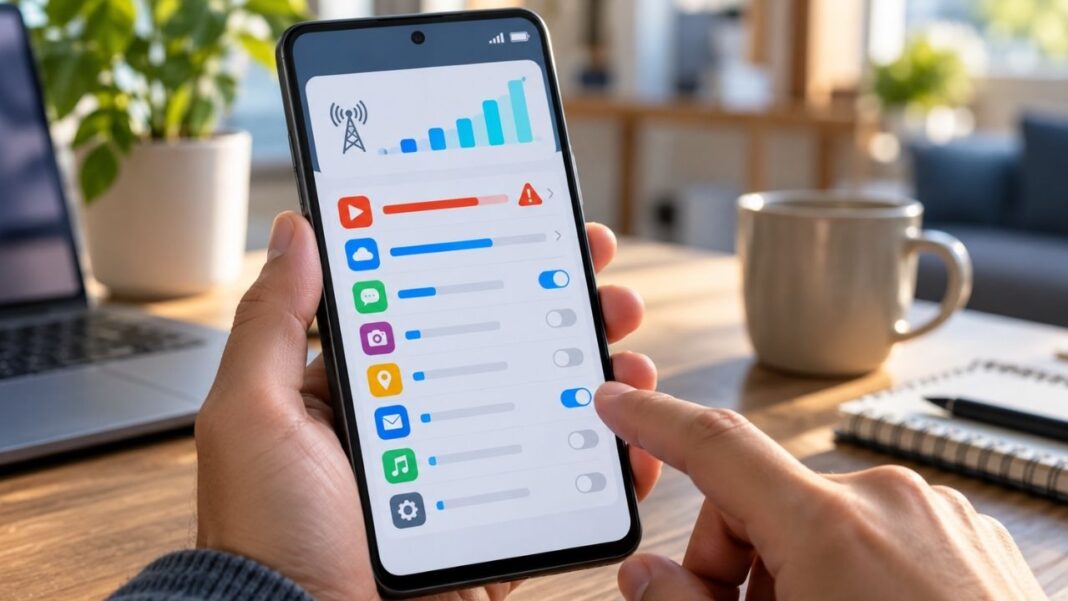

মোবাইল ইন্টারনেটের প্যাক কেনার কয়েক দিনের মধ্যেই শেষ। অথচ খুব বেশি ভিডিও দেখা হয়নি, বড় কোনো ফাইলও ডাউনলোড করা হয়নি। এমন পরিস্থিতিতে সাধারণত দুটি কাজ করা হয়। হয় ইন্টারনেট ব্যবহার কমিয়ে দেওয়া হয়, নয়তো আরেকটি প্যাক কেনা হয়। কিন্তু ডাটা কোথায় খরচ হচ্ছে, সেই হিসাব না দেখলে পরের প্যাকও একইভাবে শেষ হতে পারে।
সব ডাটা খরচ যে ফোন হাতে নিয়ে ব্যবহার করার সময় হয়, তা নয়। গুগল ফটোস ছবি ব্যাকআপ করতে পারে, হোয়াটসঅ্যাপ নতুন ছবি ও ভিডিও ডাউনলোড করতে পারে। আবার কোনো অ্যাপ ব্যবহার না করলেও পেছনে তথ্য আদান-প্রদান চলতে পারে।
কোন অ্যাপ বেশি মোবাইল ডাটা ব্যবহার করছে, তা অ্যান্ড্রয়েড ফোনের অ্যাপভিত্তিক ডাটা ব্যবহার অথবা মোবাইল ডাটা ব্যবহার এবং আইফোনের সেলুলার বা মোবাইল ডাটা সেটিংস থেকে দেখা যায়। সেখানেই অ্যাপভিত্তিক খরচের হিসাব পাওয়া যাবে। অপ্রয়োজনীয় ব্যবহার কমাতে বেশির ভাগ ক্ষেত্রে নতুন কোনো অ্যাপ ইনস্টল করারও দরকার নেই। তবে তালিকায় কোনো অ্যাপের নাম সবার ওপরে দেখালেই সেটি বন্ধ করবেন না। বেশি ডাটা খরচ হওয়া এবং অকারণে ডাটা খরচ হওয়া এক বিষয় নয়।
ডাটা খরচের হিসাব দেখেই যে ভুলটি হতে পারে
ফোনে কোন অ্যাপ সবচেয়ে বেশি ডাটা ব্যবহার করেছে, সেটি বের করা তুলনামূলক সহজ। কিন্তু সেই হিসাব কত দিনের, তা না দেখলে ভুল সিদ্ধান্ত নেওয়া হতে পারে। ধরা যাক, গত এক মাসে ইউটিউব সবচেয়ে বেশি ডাটা ব্যবহার করেছে। ওই সময়ে নিয়মিত ভিডিও দেখা হয়ে থাকলে এতে অস্বাভাবিক কিছু নেই। বরং যে অ্যাপটি কয়েক দিন খোলাই হয়নি, সেটির ডাটা ব্যবহার উল্লেখযোগ্য হলে বিষয়টি পরীক্ষা করা দরকার।
অ্যান্ড্রয়েড ফোনে সেটিংসের অনুসন্ধান বক্সে ‘ডাটা ব্যবহার’ লিখলে সাধারণত সংশ্লিষ্ট মেনু পাওয়া যায়। তবে নির্মাতাভেদে সেটিংসের অবস্থান আলাদা।
স্যামসাং গ্যালাক্সি ফোনে সাধারণত সেটিংস → সংযোগ → ডাটা ব্যবহার → মোবাইল ডাটা ব্যবহার অংশে অ্যাপগুলোর হিসাব দেখা যায়। একই জায়গায় ওয়াই-ফাই ডাটা ব্যবহার নামেও একটি অপশন থাকতে পারে। মোবাইল ইন্টারনেট প্যাকের খরচ বুঝতে হলে মোবাইল ডাটা ব্যবহারের হিসাবই দেখতে হবে।
গুগল পিক্সেল ব্যবহার করলে সাধারণত সেটিংস → নেটওয়ার্ক ও ইন্টারনেট → সিম → অ্যাপভিত্তিক ডাটা ব্যবহার অংশে যেতে হয়। সেখানে ডাটা ব্যবহারের রেখাচিত্রের পাশাপাশি অ্যাপের তালিকা পাওয়া যায়। কিছু অ্যান্ড্রয়েড সংস্করণে নেটওয়ার্ক ও ইন্টারনেট থেকে ইন্টারনেট অংশে গিয়ে অপারেটরের সেটিংস খুলে একই তথ্য দেখতে হয়।
শাওমি ও রেডমি ফোনে মেনুর অবস্থান আরও বদলাতে পারে। যেমন, শাওমি ১৪টি মডেলে সেটিংস → অতিরিক্ত সংযোগের বিকল্প → ডাটা ব্যবহার অংশে যেতে হয়। অন্য কিছু মডেলে নিরাপত্তা অ্যাপের ডাটা ব্যবহার অংশে যেতে হয়।
সব ফোনে একই নির্দেশনা কাজ করবে না। আপনার ফোনে মেনুটি না পেলে সেটিংসের অনুসন্ধান সুবিধা ব্যবহার করুন।
মনে রাখবেন: এখানে মেনুগুলোর অর্থ বাংলায় দেওয়া হয়েছে। ফোনের ভাষা ইংরেজি থাকলে পর্দায় সংশ্লিষ্ট অপশনগুলো ইংরেজি নামেই দেখা যেতে পারে।
আইফোনের বর্তমান সময়কালের হিসাব নিয়ে বিভ্রান্তি
আইফোনে সেটিংস → সেলুলার বা মোবাইল ডাটা খুললে নিচের দিকে অ্যাপগুলোর ডাটা ব্যবহারের পরিমাণ দেখা যায়। প্রয়োজন হলে সব অ্যাপ দেখানোর অপশন নির্বাচন করতে হবে। এখানে ‘বর্তমান সময়কাল’ লেখা দেখে অনেকে মনে করতে পারেন, এটি চলতি ইন্টারনেট প্যাকের হিসাব। বাস্তবে তা নাও হতে পারে।
আইফোন শেষবার ব্যবহারের পরিসংখ্যান পুনর্নির্ধারণ করার পর থেকে ডাটা ব্যবহার গণনা করতে পারে। দীর্ঘদিন পরিসংখ্যান নতুন করে শুরু না করলে কয়েক মাস আগের খরচও সেখানে থেকে যাবে। নতুন করে হিসাব দেখতে চাইলে সেলুলার বা মোবাইল ডাটা অংশের নিচে থাকা ‘পরিসংখ্যান পুনর্নির্ধারণ’ অপশন ব্যবহার করা যায়। তবে আগে পুরোনো পরিসংখ্যান দেখে রাখা ভালো।
এতে ফোনের হিসাব নতুন করে শুরু হবে। অপারেটরের ইন্টারনেট প্যাকের অবশিষ্ট ডাটা কিংবা বিলের কোনো পরিবর্তন হবে না। অ্যান্ড্রয়েডের ক্ষেত্রেও সময়সীমা মিলিয়ে দেখা জরুরি। এক মাসের ব্যবহারের সঙ্গে কয়েক দিনের ইন্টারনেট প্যাকের খরচ তুলনা করে অ্যাপকে দায়ী করা ঠিক হবে না।
অ্যাপ না খুললেও ডাটা খরচ হচ্ছে কেন?
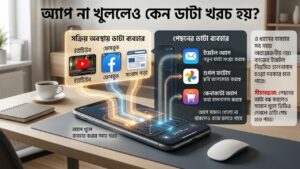
ফোনে একটি অ্যাপ খুলে ব্যবহার করার সময় যে ডাটা খরচ হয়, সেটিকে সক্রিয় অবস্থায় ডাটা ব্যবহার বলা যায়। ইউটিউবে ভিডিও দেখা, ফেসবুক ব্যবহার করা কিংবা ব্রাউজারে সংবাদ পড়া এর পরিচিত উদাহরণ। অ্যাপের পেছনে ডাটা ব্যবহার একটু আলাদা। অ্যাপটি সামনে খোলা না থাকলেও কিছু কাজ চলতে পারে। ইমেইল অ্যাপ নতুন বার্তার তথ্য সংগ্রহ করতে পারে। গুগল ফটোস ছবি আপলোড করতে পারে। অন্য কোনো অ্যাপ নতুন তথ্য হালনাগাদ করতে পারে।
এ ধরনের ব্যবহার সব সময় অপ্রয়োজনীয় নয়। কাজের ইমেইল নিয়মিত হালনাগাদ হওয়া দরকার হতে পারে। কিন্তু মাসে কয়েকবার ব্যবহার করা কোনো কেনাকাটার অ্যাপকে সারাক্ষণ পেছনে ডাটা ব্যবহারের সুযোগ দেওয়ার প্রয়োজন নাও থাকতে পারে।
এখানে অ্যাপের নামের চেয়ে সেটি কী কাজ করছে, তা বেশি গুরুত্বপূর্ণ। আরেকটি বিষয় মনে রাখা দরকার। পেছনে ডাটা ব্যবহার বন্ধ করলেও অ্যাপটি সামনে খুলে ব্যবহার করার সময় ডাটা খরচ হতে পারে। ফলে নিয়মিত ভিডিও দেখার কারণে ইন্টারনেট প্যাক শেষ হলে শুধু পেছনের ডাটা ব্যবহার বন্ধ করে সমস্যার সমাধান হবে না।
পেছনে ডাটা ব্যবহার বন্ধ করবেন, নাকি অ্যাপের ভেতরের সেটিংস বদলাবেন?
এই সিদ্ধান্তে তাড়াহুড়ো করার প্রয়োজন নেই। যে অ্যাপটি খুব কম ব্যবহার করেন, সেটি পেছনে উল্লেখযোগ্য ডাটা খরচ করলে সেই ব্যবহার সীমিত করতে পারেন। কিন্তু নিয়মিত প্রয়োজন হয় এমন অ্যাপের ক্ষেত্রে আগে তার নিজস্ব ডাউনলোড বা তথ্য হালনাগাদের সেটিংস পরীক্ষা করা ভালো।
অ্যান্ড্রয়েডে নির্দিষ্ট অ্যাপের পেছনে ডাটা ব্যবহার নিয়ন্ত্রণ করা যায়।
স্যামসাং গ্যালাক্সি ফোনে সেটিংস → সংযোগ → ডাটা ব্যবহার → মোবাইল ডাটা ব্যবহার খুলে অ্যাপটি নির্বাচন করুন। সেখানে ‘পেছনে ডাটা ব্যবহারের অনুমতি’ অপশন পাওয়া গেলে বন্ধ করতে পারেন।
কিছু স্যামসাং মডেলে সেটিংস → অ্যাপ থেকে নির্দিষ্ট অ্যাপের মোবাইল ডাটা অংশেও একই ব্যবস্থা রয়েছে। অন্য অ্যান্ড্রয়েড ফোনে অ্যাপের তথ্য অংশের মধ্যে মোবাইল ডাটা বা মোবাইল ডাটা ও ওয়াই-ফাই নামে মেনু থাকতে পারে।
এই সেটিংস বন্ধ করলে সাধারণত অ্যাপটির পেছনে মোবাইল ডাটা ব্যবহার সীমিত হবে। তবে অ্যাপটি খুলে ব্যবহার করার সময় মোবাইল ইন্টারনেট চলতে পারে। আইফোনে নিয়মটি ভিন্ন। সেটিংস → সেলুলার বা মোবাইল ডাটা অংশে কোনো অ্যাপের পাশের সুইচ বন্ধ করলে সেই অ্যাপ সাধারণত মোবাইল ইন্টারনেট ব্যবহার করতে পারবে না। তখন অনলাইন কাজের জন্য ওয়াই-ফাই প্রয়োজন হবে।
অর্থাৎ অ্যান্ড্রয়েডে পেছনে ডাটা ব্যবহার বন্ধ করা আর আইফোনে অ্যাপের মোবাইল ডাটা বন্ধ করা একই ব্যবস্থা নয়।
আইফোনে অ্যাপের মোবাইল ডাটা পুরোপুরি বন্ধ না করে পেছনে তথ্য হালনাগাদ সীমিত করতে চাইলে সেটিংস → সাধারণ → পেছনে অ্যাপের তথ্য হালনাগাদ খুলুন।
এখানে বন্ধ, শুধু ওয়াই-ফাই এবং ওয়াই-ফাই ও মোবাইল ডাটা ব্যবহারের বিকল্প রয়েছে। নির্দিষ্ট অ্যাপের জন্যও পেছনে তথ্য হালনাগাদ বন্ধ রাখা সম্ভব। তবে এই সুবিধা বন্ধ করলেই সব ধরনের নতুন বার্তার বিজ্ঞপ্তি বা নেটওয়ার্ক কার্যক্রম বন্ধ হবে না। এটি অ্যাপের পেছনে নতুন তথ্য সংগ্রহের একটি নির্দিষ্ট ব্যবস্থা নিয়ন্ত্রণ করে। কাজের ইমেইল বা যোগাযোগের অ্যাপের সেটিংস পরিবর্তন করলে নতুন বার্তা ঠিক সময়ে পৌঁছাচ্ছে কি না পরীক্ষা করুন। কিছু অ্যাপে তথ্য হালনাগাদ দেরি হতে পারে।
ভিডিও, ছবি আর স্বয়ংক্রিয় ডাউনলোডে নজর দিন
সবচেয়ে বেশি ডাটা ব্যবহার করা অ্যাপের তালিকা দেখার পর কয়েকটি পরিচিত অ্যাপের নিজস্ব সেটিংস পরীক্ষা করা কাজে আসতে পারে। ইউটিউবের ডাটা খরচ বেশি হলে আগে ভিডিওর মান দেখুন।
অ্যাপের প্রোফাইল ছবি → সেটিংস → ভিডিওর মানসংক্রান্ত পছন্দ অংশে গিয়ে মোবাইল নেটওয়ার্কের জন্য ডাটা সাশ্রয় নির্বাচন করা যায়। নির্দিষ্ট ভিডিও দেখার সময়ও ভিডিওর মান থেকে ডাটা সাশ্রয়ের বিকল্প বেছে নেওয়া সম্ভব।
এতে তুলনামূলক কম ডাটা প্রয়োজন হয় এমন মানে ভিডিও চলতে পারে। তবে কতটা ডাটা বাঁচবে, তা ভিডিওর দৈর্ঘ্য, মান ও ব্যবহারের ওপর নির্ভর করে। হোয়াটসঅ্যাপের ক্ষেত্রে খরচের কারণ অন্য রকম হতে পারে। কোনো গ্রুপে নিয়মিত ছবি ও ভিডিও এলে সেগুলো স্বয়ংক্রিয়ভাবে ডাউনলোড হতে পারে। একাধিক সক্রিয় গ্রুপ থাকলে অপ্রয়োজনীয় ফাইলের সংখ্যাও বাড়ে।
অ্যান্ড্রয়েডে হোয়াটসঅ্যাপ → সেটিংস → সংরক্ষণস্থান ও ডাটা → স্বয়ংক্রিয় মিডিয়া ডাউনলোড → মোবাইল ডাটা ব্যবহারের সময় অংশে গিয়ে কোন ধরনের ছবি, ভিডিও বা ফাইল নিজে থেকে ডাউনলোড হবে, তা পরিবর্তন করুন।
আইফোনে মিডিয়া ডাউনলোডের ধরন অনুযায়ী কখনো নয়, শুধু ওয়াই-ফাই কিংবা ওয়াই-ফাই ও মোবাইল ডাটা নির্বাচন করা যায়। স্বয়ংক্রিয় ডাউনলোড বন্ধ রাখলে প্রয়োজনের সময় ছবি বা ভিডিও নিজে খুলতে হবে। তবে ভিডিও চালিয়ে দেখলে কিংবা ফাইল ডাউনলোড করলে তখনও ডাটা খরচ হবে।
গুগল ফটোস ব্যবহারকারীদের ক্ষেত্রে ব্যাকআপের সেটিংস গুরুত্বপূর্ণ।
অ্যান্ড্রয়েডে গুগল ফটোস খুলে প্রোফাইল ছবি → ফটোস সেটিংস → ব্যাকআপ → মোবাইল ডাটা ব্যবহার অংশে যান।
এখানে দৈনিক মোবাইল ডাটা ব্যবহারের সীমা নির্ধারণ করা যায়। মোবাইল ডাটায় ভিডিও ব্যাকআপ বন্ধ রাখার ব্যবস্থাও রয়েছে। নিয়মিত বড় ভিডিও ধারণ করলে এই সেটিংস পরীক্ষা করা দরকার। কিন্তু ডাটা বাঁচানোর জন্য ব্যাকআপ পুরোপুরি বন্ধ রাখলে অন্য সমস্যা হতে পারে। ফোন হারিয়ে গেলে বা নষ্ট হলে গুরুত্বপূর্ণ ছবি আর ফিরে নাও পাওয়া যেতে পারে।
তাই মোবাইল ডাটায় ব্যাকআপ সীমিত করলে নির্ভরযোগ্য ওয়াই-ফাই সংযোগে ব্যাকআপ সম্পন্ন হচ্ছে কি না নিশ্চিত করুন। গুগল প্লের স্বয়ংক্রিয় অ্যাপ হালনাগাদও পরীক্ষা করা উচিত।
গুগল প্লে খুলে প্রোফাইল ছবি → সেটিংস → নেটওয়ার্কসংক্রান্ত পছন্দ → স্বয়ংক্রিয় অ্যাপ হালনাগাদ অংশে যান। এখানে শুধু ওয়াই-ফাই সংযোগে অ্যাপ হালনাগাদের বিকল্প নির্বাচন করা যায়। নিয়মিত ওয়াই-ফাই ব্যবহারের সুযোগ থাকলে এই ব্যবস্থা মোবাইল ডাটা খরচ কমাতে সাহায্য করতে পারে। তবে নিরাপত্তা হালনাগাদ দীর্ঘদিন আটকে রাখা ঠিক নয়। সুযোগ পেলেই প্রয়োজনীয় হালনাগাদ সম্পন্ন করুন।
অনেক অ্যাপ থাকলে ডাটা সাশ্রয় ব্যবস্থা কতটা কাজে আসবে?
একটি বা দুটি অ্যাপের অপ্রয়োজনীয় ডাটা ব্যবহার সীমিত করতে আলাদা সেটিংস বদলানো যায়। কিন্তু ফোনে অনেক অ্যাপ থাকলে প্রতিটির হিসাব দেখা এবং অনুমতি পরিবর্তন করা ঝামেলার। এমন পরিস্থিতিতে অ্যান্ড্রয়েডের ডাটা সাশ্রয় ব্যবস্থা ব্যবহার করা যেতে পারে।
গুগল পিক্সেলে সেটিংস → নেটওয়ার্ক ও ইন্টারনেট → ডাটা সাশ্রয় থেকে এটি চালু করা যায়। স্যামসাং গ্যালাক্সিতে সেটিংস → সংযোগ → ডাটা ব্যবহার → ডাটা সাশ্রয় অংশে সুবিধাটি রয়েছে।
ডাটা সাশ্রয় ব্যবস্থা চালু থাকলে বেশির ভাগ অ্যাপের পেছনে মোবাইল ডাটা ব্যবহার সীমিত হয়। তবে সামনে খুলে ব্যবহার করা অ্যাপ মোবাইল ডাটা খরচ করতে পারে। কিছু অ্যাপকে এই বিধিনিষেধের বাইরে রাখার সুযোগ রয়েছে। গুগল পিক্সেলে অবাধ ডাটা ব্যবহার এবং স্যামসাংয়ের কিছু মডেলে ডাটা সাশ্রয় চালু থাকা অবস্থায় ডাটা ব্যবহারের অনুমতি নামে এই ব্যবস্থা পাওয়া যায়।
জরুরি যোগাযোগ বা কাজের অ্যাপের জন্য প্রয়োজন অনুযায়ী অনুমতি রাখা যেতে পারে। আইফোনে একই উদ্দেশ্যে কম ডাটা ব্যবহার মোড ব্যবহার করা যায়, যদিও দুটির কার্যকারিতা পুরোপুরি এক নয়।
সেটিংস → সেলুলার বা মোবাইল ডাটা → মোবাইল ডাটার বিকল্প অংশ থেকে কম ডাটা ব্যবহার মোড চালু করা সম্ভব। কিছু মডেলে ডাটা ব্যবহারের ধরন নির্বাচন করতে হয়।
এটি চালু থাকলে পেছনে অ্যাপের তথ্য হালনাগাদ, স্বয়ংক্রিয় ডাউনলোড এবং কিছু ব্যাকআপ কার্যক্রম সাময়িকভাবে সীমিত হতে পারে। অনলাইনে ভিডিও দেখার মানও কমতে পারে। এখানে অসুবিধার জায়গাটি হলো, আইক্লাউড ফটোসের হালনাগাদ সাময়িকভাবে বন্ধ থাকতে পারে। যাঁরা নিয়মিত ছবি বা ফাইল অনলাইনে সংরক্ষণ করেন, তাঁদের বিষয়টি মাথায় রাখা দরকার। ডাটা সাশ্রয় কিংবা কম ডাটা ব্যবহার মোড চালু করলেই সব ডাটা খরচ বন্ধ হবে না। আপনি নিজে ভিডিও দেখলে বা বড় ফাইল ডাউনলোড করলে তার জন্য ডাটা প্রয়োজন হবেই।
অ্যাপের হিসাব স্বাভাবিক, তবু ডাটা শেষ হচ্ছে?
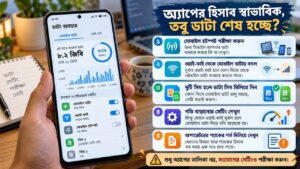
এমন হলে শুধু অ্যাপের তালিকায় আটকে থাকার দরকার নেই। ফোনের ইন্টারনেট সংযোগও পরীক্ষা করুন। মোবাইল হটস্পট চালু থাকলে অন্য ডিভাইস আপনার ইন্টারনেট ব্যবহার করতে পারে। সেই ডিভাইসে ভিডিও দেখা, সফটওয়্যার হালনাগাদ কিংবা বড় ফাইল ডাউনলোড হলে ডাটা আপনার প্যাক থেকেই খরচ হবে।
হটস্পটে অপরিচিত কোনো ডিভাইস যুক্ত আছে কি না দেখুন। প্রয়োজন না থাকলে হটস্পট বন্ধ রাখুন। আরেকটি বিষয় হলো ওয়াই-ফাই থেকে মোবাইল ডাটায় পরিবর্তন।
আইফোনে দুর্বল ওয়াই-ফাই সংযোগের সময় মোবাইল ডাটা ব্যবহার করে ইন্টারনেট সচল রাখার ব্যবস্থা রয়েছে। পুরোনো আইওএস সংস্করণে এটি ওয়াই-ফাই সহায়তা নামে পরিচিত ছিল। ২০২৬ সালের সেপ্টেম্বরে প্রকাশিত অ্যাপলের নির্দেশনায় নতুন সংযোগ সহায়তা সুবিধাকে আগের ব্যবস্থাটির পরিবর্তিত রূপ হিসেবে উল্লেখ করা হয়েছে।
নতুন সংস্করণে সেটিংস → ওয়াই-ফাই → সংযোগ সহায়তা থেকে এটি নিয়ন্ত্রণ করা যায়। পুরোনো আইওএস সংস্করণে সেটিংস → সেলুলার বা মোবাইল ডাটা অংশে ওয়াই-ফাই সহায়তা থাকতে পারে। সংযোগ সহায়তা চালু থাকলে ওয়াই-ফাই দুর্বল বা অনির্ভরযোগ্য হলে মোবাইল ডাটা ব্যবহার হতে পারে। তবে আন্তর্জাতিক রোমিং বা মোবাইল সংযোগের কম ডাটা ব্যবহার মোড চালু থাকলে এটি কাজ করে না। কিছু তৃতীয় পক্ষের অডিও ও ভিডিও দেখার অ্যাপেও এর ব্যবহার সীমিত।
অ্যান্ড্রয়েডের ক্ষেত্রেও কিছু নির্মাতার ফোনে ওয়াই-ফাই সংযোগের গতি বাড়াতে মোবাইল ডাটা ব্যবহারের আলাদা সুবিধা থাকতে পারে। যেমন, শাওমি ১৪টি মডেলে নেটওয়ার্কের গতি বাড়ানোর ব্যবস্থার মধ্যে ‘গতি বাড়াতে মোবাইল ডাটা ব্যবহার করুন’ অপশন রয়েছে। এ ধরনের সুবিধা চালু থাকলে তার প্রভাব পরীক্ষা করুন। ফোনে দুটি সিম থাকলে কোনটিকে মোবাইল ডাটার জন্য নির্বাচন করা হয়েছে, সেটিও মিলিয়ে নিন।
প্যাকের হিসাবের সঙ্গে ফোনে দেখানো ব্যবহার না মিললে অপারেটরের শর্ত দেখুন। কিছু প্যাকে নির্দিষ্ট অ্যাপ বা নির্দিষ্ট সময়ের জন্য আলাদা ডাটা বরাদ্দ থাকতে পারে। ফলে ফোনের মোট ব্যবহারের হিসাব দিয়ে প্যাকের অবশিষ্ট পরিমাণ সব ক্ষেত্রে বোঝা যায় না।
আরও পড়ুন: অ্যান্ড্রয়েড ফোন ধীর হয়ে গেলে কোন ১০টি সেটিংস আগে পরীক্ষা করবেন
ডাটা শেষ হওয়ার আগেই সতর্কবার্তা রাখুন
অ্যাপের খরচ প্রতিদিন পরীক্ষা করার প্রয়োজন নেই। অ্যান্ড্রয়েড ফোনে নির্দিষ্ট পরিমাণ ডাটা ব্যবহারের পর সতর্কবার্তা পাওয়ার ব্যবস্থা রয়েছে।
গুগল পিক্সেলে সাধারণত সেটিংস → নেটওয়ার্ক ও ইন্টারনেট → সিম → ডাটা ব্যবহারের সতর্কতা ও সীমা অংশে এটি পাওয়া যায়।
স্যামসাং গ্যালাক্সিতে সেটিংস → সংযোগ → ডাটা ব্যবহার → বিলের হিসাবকাল ও ডাটা ব্যবহারের সতর্কতা খুলতে হবে।
কত ডাটা ব্যবহারের পর সতর্কবার্তা পাবেন, সেটি নির্ধারণ করা যায়। কিছু অ্যান্ড্রয়েড ফোনে নির্দিষ্ট সীমায় পৌঁছালে মোবাইল ডাটা স্বয়ংক্রিয়ভাবে বন্ধ করার ব্যবস্থাও রয়েছে। তবে ইন্টারনেট পুরোপুরি বন্ধ হয়ে গেলে জরুরি সময়ে সমস্যা হতে পারে। সে কারণে শুরুতে শুধু সতর্কবার্তা চালু রাখা বেশি সুবিধাজনক।
ফোনের বিলের হিসাবকাল আর অপারেটরের ইন্টারনেট প্যাকের মেয়াদ নিজে থেকে নাও মিলতে পারে। প্রয়োজন হলে হিসাব শুরু হওয়ার তারিখ পরিবর্তন করুন। আইফোনের সাধারণ মোবাইল ডাটা সেটিংসে অ্যান্ড্রয়েডের মতো একই ধরনের ডাটা সীমা নির্ধারণের ব্যবস্থা নেই। অপারেটরের নিজস্ব অ্যাপ বা সতর্কবার্তার সুবিধা থাকলে সেটি ব্যবহার করা যায়।
একটা সেটিংস বদলানোর পর ফলটা দেখে নিন
ডাটা সাশ্রয়ের চেষ্টা করতে গিয়ে একসঙ্গে অনেকগুলো সেটিংস বদলে ফেলবেন না। তাহলে কোন পরিবর্তনের কারণে খরচ কমল, তা বোঝা কঠিন হবে। প্রথমে বেশি ডাটা ব্যবহার করা একটি অ্যাপ বেছে নিন। সেটির অপ্রয়োজনীয় পেছনের ডাটা ব্যবহার বা স্বয়ংক্রিয় ডাউনলোড সীমিত করুন। এরপর কয়েক দিন ব্যবহারের হিসাব দেখুন।
আগের ও পরের হিসাবের সময়সীমা সমান হওয়া দরকার। এক সময়ে অনেক ভিডিও দেখেছেন, অন্য সময়ে দেখেননি—এমন হলে ডাটা ব্যবহারের পার্থক্য দিয়ে কোনো সেটিংসের কার্যকারিতা নির্ধারণ করা যাবে না। প্রয়োজনীয় অ্যাপগুলো ঠিকমতো কাজ করছে কি না, সেটিও দেখা জরুরি। ডাটা খরচ কমেছে, কিন্তু গুরুত্বপূর্ণ ইমেইল আসতে দেরি হচ্ছে বা ছবি ব্যাকআপ হচ্ছে না—এমন পরিবর্তন ধরে রাখার প্রয়োজন নেই।
অপরিচিত কোনো অ্যাপ অস্বাভাবিক ডাটা ব্যবহার করলে সেটির উৎস ও অনুমতি পরীক্ষা করুন। তবে শুধু বেশি ডাটা খরচ হওয়ার কারণে অ্যাপটিকে ক্ষতিকর সফটওয়্যার ধরে নেওয়া ঠিক হবে না। আর ডাটা খরচ দেখার জন্য তৃতীয় পক্ষের অ্যাপ ইনস্টল করার আগে সতর্ক থাকুন। বিশেষ করে ভার্চুয়াল ব্যক্তিগত নেটওয়ার্ক বা বিশেষ প্রবেশাধিকার ব্যবহারের মতো সংবেদনশীল অনুমতি চাইলে সেটির প্রয়োজন বুঝে নিন। ফোনের নিজস্ব সেটিংসেই প্রয়োজনীয় হিসাব পাওয়া গেলে নতুন অ্যাপের দরকার সাধারণত পড়ে না।
ইন্টারনেট প্যাক দ্রুত শেষ হওয়ার সমস্যার সমাধান সব সময় ব্যবহার কমানো নয়। কখনো ভিডিওর মান পরিবর্তন করলেই লাভ হতে পারে। কখনো স্বয়ংক্রিয় ডাউনলোড বন্ধ করতে হবে। আবার কোনো কম ব্যবহৃত অ্যাপের পেছনে ডাটা ব্যবহার সীমিত করাই যথেষ্ট হতে পারে। কাজেই প্রথমে খরচের কারণটি খুঁজুন। তারপর যে পরিবর্তনটি প্রয়োজন, শুধু সেটিই করুন। এতে ডাটা ব্যবহারের ওপর নিয়ন্ত্রণ থাকবে, আবার ফোনের জরুরি কাজগুলোও অকারণে বন্ধ হবে না।
প্রায়শই জিজ্ঞাসিত প্রশ্ন
১. অ্যাপের ক্যাশে পরিষ্কার করলে কি মোবাইল ডাটা খরচ কমবে?
ক্যাশে পরিষ্কার করলেই মোবাইল ডাটা খরচ কমবে, এমন নয়। ক্যাশে হলো অ্যাপের সাময়িকভাবে সংরক্ষিত তথ্য, যা পরবর্তী সময়ে একই কনটেন্ট দ্রুত দেখাতে সাহায্য করে। ক্যাশে মুছে দিলে কিছু তথ্য আবার ডাউনলোড করতে হতে পারে। ফলে উল্টো ডাটা খরচ বাড়তেও পারে। ডাটা বাঁচাতে আগে অ্যাপের ব্যাকগ্রাউন্ড ব্যবহার ও স্বয়ংক্রিয় ডাউনলোডের সেটিংস পরীক্ষা করুন।
২. ফাইভ-জি ব্যবহার করলে কি ফোর-জির তুলনায় বেশি ডাটা খরচ হয়?
শুধু ফাইভ-জি নেটওয়ার্ক ব্যবহার করার কারণে একই পরিমাণ তথ্য ডাউনলোডে স্বয়ংক্রিয়ভাবে বেশি ডাটা খরচ হয় না। তবে দ্রুতগতির সংযোগে ভিডিওর মান বেড়ে গেলে, বড় ফাইল ডাউনলোড করলে কিংবা বেশি কনটেন্ট ব্যবহার করলে খরচ বাড়তে পারে। তাই নেটওয়ার্ক পরিবর্তনের পাশাপাশি ভিডিওর মান ও অ্যাপের ডাউনলোড সেটিংস পরীক্ষা করা প্রয়োজন।
৩. বেশি ডাটা খরচ করা অ্যাপ মুছে ফেললে কি আগের ডাটা ফেরত পাওয়া যাবে?
না। কোনো অ্যাপ ফোন থেকে মুছে ফেললে সেটির আগে ব্যবহার করা ইন্টারনেট ডাটা ফেরত পাওয়া যাবে না। তবে অ্যাপটি আর ব্যবহার না করলে তার ভবিষ্যতের ডাটা খরচ বন্ধ হতে পারে। অ্যাপ মুছে ফেলার আগে প্রয়োজনীয় তথ্য, সংরক্ষিত ফাইল ও অ্যাকাউন্টের তথ্য অন্য কোথাও রাখা আছে কি না নিশ্চিত করুন।
৪. ওয়াই-ফাই দিয়ে ভিডিও ডাউনলোড করে পরে দেখলে কি মোবাইল ডাটা বাঁচবে?
যেসব অ্যাপে অফলাইনে ভিডিও দেখার সুবিধা রয়েছে, সেগুলোতে ওয়াই-ফাই ব্যবহার করে ভিডিও ডাউনলোড করে রাখলে পরে সেই ভিডিও দেখতে সাধারণত মোবাইল ডাটা প্রয়োজন হয় না। তবে কিছু অ্যাপে অফলাইনে দেখার সুবিধা সীমিত থাকতে পারে অথবা নির্দিষ্ট সময় পর ইন্টারনেট সংযোগ দিয়ে অনুমতি যাচাইয়ের প্রয়োজন হতে পারে।

