

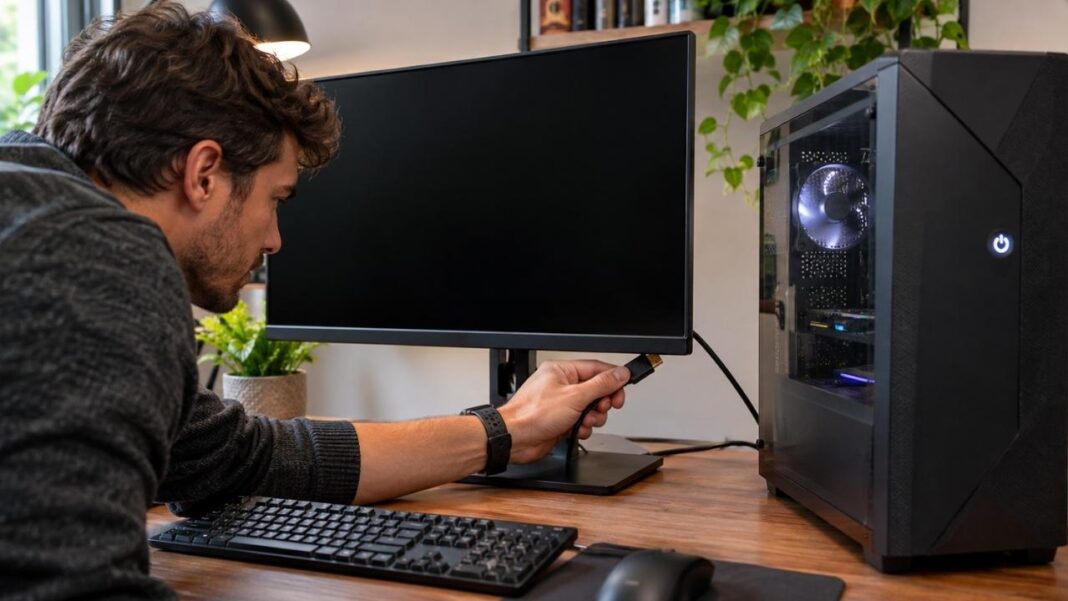

কম্পিউটারের পাওয়ার বাটন চাপার পর ফ্যান ঘুরতে শুরু করেছে। কিবোর্ডেও আলো জ্বলছে। অথচ মনিটরে কিছুই দেখা যাচ্ছে না। কখনো পুরো পর্দা কালো, আবার কখনো ‘নো সিগন্যাল’ লেখা ভেসে উঠছে। এমন পরিস্থিতিতে অনেকেই প্রথমে র্যাম বা গ্রাফিক্স কার্ড নষ্ট হয়েছে বলে সন্দেহ করেন। কিন্তু পিসিতে ডিসপ্লে না আসার (পিসি নো ডিসপ্লে) সমস্যার কারণ অনেক সময় একটি ঢিলা কেবল কিংবা মনিটরের ভুল ইনপুট সেটিংও হতে পারে।
আবার সমস্যাটি সব সময় এত সহজও নয়। কম্পিউটারে বিদ্যুৎ পৌঁছালেও মাদারবোর্ড, র্যাম বা গ্রাফিক্স কার্ড ঠিকভাবে কাজ না করলে স্ক্রিনে ছবি আসবে না। উইন্ডোজ চালু হওয়ার সময় কোনো ত্রুটি দেখা দিলেও একই সমস্যা হতে পারে।
কোনো যন্ত্রাংশ বদলানোর আগে তাই সমস্যাটি কোথায় হচ্ছে, তা বোঝা দরকার। মনিটরের সংযোগ পরীক্ষা থেকে শুরু করে র্যাম, গ্রাফিক্স কার্ড ও উইন্ডোজের সম্ভাব্য ত্রুটি যাচাইয়ের উপায়গুলো এখানে দেওয়া হয়েছে। পাশাপাশি কোন কাজ নিজে করা নিরাপদ এবং কখন সার্ভিসিংয়ের প্রয়োজন, সেটিও পরিষ্কার করা হয়েছে।
পিসিতে ডিসপ্লে না আসার সমস্যায় প্রথমে লক্ষণগুলো মিলিয়ে দেখুন
কম্পিউটার চালু হচ্ছে না আর কম্পিউটার চালু হলেও ডিসপ্লে আসছে না, এই দুটি আলাদা সমস্যা। ফ্যান ঘোরা বা পাওয়ার লাইট জ্বলা থেকে শুধু বোঝা যায়, কম্পিউটারের কোনো অংশে বিদ্যুৎ পৌঁছাচ্ছে। পুরো কম্পিউটার ঠিকভাবে কাজ করছে কি না, তা নিশ্চিত হওয়া যায় না।
কম্পিউটার চালুর সময় হার্ডওয়্যার যাচাইয়ের একটি প্রাথমিক প্রক্রিয়া চলে, যার নাম পাওয়ার-অন সেলফ-টেস্ট বা পোস্ট। এই পরীক্ষা ব্যর্থ হলে উইন্ডোজ চালু হওয়ার আগেই কম্পিউটার আটকে যেতে পারে। আবার প্রাথমিক পরীক্ষা পার হওয়ার পরও কম্পিউটার চালুর প্রক্রিয়া বা উইন্ডোজের সমস্যায় স্ক্রিন কালো থাকতে পারে।
শুরুতে নিচের লক্ষণগুলো খেয়াল করুন।
| স্ক্রিন বা কম্পিউটারের অবস্থা | সম্ভাব্য কারণ |
| মনিটরের পাওয়ার লাইট জ্বলছে না | মনিটরের বিদ্যুৎ সংযোগ বা পাওয়ার ব্যবস্থা |
| ‘নো সিগন্যাল’ লেখা দেখা যাচ্ছে | ভুল ইনপুট, ভিডিও কেবল বা ভিডিও আউটপুট |
| ফ্যান ঘুরছে, কিন্তু শুরু থেকেই ছবি নেই | র্যাম, গ্রাফিক্স কার্ড, মাদারবোর্ড বা অন্য হার্ডওয়্যার |
| প্রস্তুতকারকের লোগো দেখা যায়, পরে স্ক্রিন কালো | কম্পিউটার চালুর প্রক্রিয়া, উইন্ডোজ, ড্রাইভার বা হার্ডওয়্যার |
| ল্যাপটপে ছবি নেই, কিন্তু বাইরের মনিটরে আছে | ল্যাপটপের স্ক্রিন, সংযোগ বা ডিসপ্লে সেটিং |
| বিপ শব্দ হচ্ছে বা নির্দিষ্ট আলো জ্বলছে | মডেলভিত্তিক হার্ডওয়্যার ত্রুটির সংকেত |
এখানে একটি বিষয় মনে রাখা দরকার। প্রস্তুতকারকের লোগো দেখা গেলেই পোস্ট পরীক্ষা পুরোপুরি সফল হয়েছে ধরে নেওয়া যাবে না। আবার ‘নো সিগন্যাল’ লেখা উঠলেই মনিটর নষ্ট, এমনও নয়।
আরও পড়ুন: উইন্ডোজ ল্যাপটপ ধীর হলে টাস্ক ম্যানেজার দিয়ে সমস্যা ধরার পদ্ধতি
কেসিং না খুলে প্রথমে এই পরীক্ষাগুলো করুন
মনিটর, কেবল ও ভিডিও পোর্ট পরীক্ষা করতে কম্পিউটারের ভেতরে হাত দেওয়ার প্রয়োজন নেই। তাই সাধারণ ব্যবহারকারীদের এসব পরীক্ষা দিয়েই শুরু করা উচিত।
১. মনিটরে বিদ্যুৎ আসছে কি না দেখুন
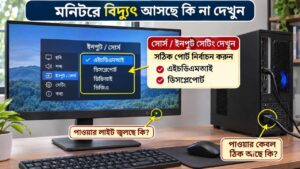
ডেস্কটপের মূল কম্পিউটার ইউনিট আর মনিটরের বিদ্যুৎ সংযোগ সাধারণত আলাদা থাকে। ফলে কম্পিউটার চালু থাকলেও মনিটর বন্ধ থাকতে পারে। মনিটরের পাওয়ার লাইট জ্বলছে কি না দেখুন। না জ্বললে পাওয়ার কেবল ও বিদ্যুৎ সংযোগ পরীক্ষা করুন। মনিটরের নিজস্ব মেনু খোলা যাচ্ছে কি না, সেটিও দেখুন।
এরপর ইনপুট বা সোর্স সেটিং পরীক্ষা করুন। ধরা যাক, কম্পিউটার এইচডিএমআই দিয়ে লাগানো হয়েছে, কিন্তু মনিটরের ইনপুটে ডিসপ্লেপোর্ট নির্বাচিত রয়েছে। এ অবস্থায় কম্পিউটার ঠিক থাকলেও স্ক্রিনে কোনো ছবি দেখা যাবে না।
মনিটরের বোতাম ব্যবহার করে সোর্স মেনু খুলুন এবং যে পোর্টে কেবল লাগানো আছে, সেটি নির্বাচন করুন।
২. ভিডিও কেবল বদলে পরীক্ষা করুন
এইচডিএমআই বা ডিসপ্লেপোর্ট কেবল কিছুটা ঢিলা থাকলেও ছবি আসতে সমস্যা হতে পারে। বিশেষ করে ডেস্কটপ সরানোর পর এমন সমস্যা দেখা দিলে কেবলের সংযোগ আগে পরীক্ষা করা যুক্তিযুক্ত। কম্পিউটার ও মনিটর বন্ধ করুন। তারপর ভিডিও কেবলের দুই প্রান্ত খুলে আবার ভালোভাবে লাগান।
সংযোগস্থলে কোনো ক্ষতি, বাঁকা পিন বা ছেঁড়া অংশ থাকলে সেই কেবল আর ব্যবহার করবেন না। অন্য একটি কার্যকর কেবল থাকলে সেটি লাগিয়ে দেখুন। সম্ভব হলে একই মনিটরে অন্য কম্পিউটার অথবা আপনার কম্পিউটারে অন্য মনিটর যুক্ত করুন।
অন্য মনিটরে ছবি এলে প্রথম মনিটর, তার ইনপুট বা কেবলের সংযোগে সমস্যা থাকার সম্ভাবনা বাড়ে। এতে অন্তত বোঝা যাবে, পরবর্তী পরীক্ষা কোন দিকে করা দরকার।
৩. এইচডিএমআই কেবল ভুল পোর্টে লাগানো হয়নি তো?
আলাদা গ্রাফিক্স কার্ডযুক্ত ডেস্কটপে এই ভুলটি হওয়ার সুযোগ থাকে। অনেক কম্পিউটারের পেছনে মাদারবোর্ড ও গ্রাফিক্স কার্ডে আলাদা এইচডিএমআই বা ডিসপ্লেপোর্ট থাকে। কম্পিউটারটি যদি আলাদা গ্রাফিক্স কার্ড দিয়ে ডিসপ্লে চালানোর জন্য সাজানো হয়, তাহলে সাধারণত মনিটরের কেবল সেই কার্ডের পোর্টে লাগাতে হবে।
মাদারবোর্ডের এইচডিএমআই পোর্টে কেবল লাগালে ছবি না-ও আসতে পারে। বিশেষ করে প্রসেসরে সমন্বিত গ্রাফিক্স ব্যবস্থা না থাকলে। প্রসেসরে সমন্বিত গ্রাফিক্স ব্যবস্থা থাকলেও মাদারবোর্ডের সমর্থন ও উপযুক্ত সেটিং প্রয়োজন হতে পারে। তাই শুধু পোর্ট বদলেই সব কম্পিউটারে ছবি আসবে, এমন নিশ্চয়তা নেই।
৪. অপ্রয়োজনীয় ইউএসবি ডিভাইস খুলে দেখুন
কখনো কোনো ইউএসবি ডিভাইস বা সংযুক্ত যন্ত্রের ত্রুটিতে কম্পিউটারের চালু হওয়ার প্রক্রিয়া আটকে যেতে পারে। কম্পিউটার বন্ধ করে পেনড্রাইভ, বাহ্যিক হার্ডডিস্ক, প্রিন্টার ও ইউএসবি হাবের মতো অপ্রয়োজনীয় ডিভাইস খুলে ফেলুন। প্রয়োজনীয় বিদ্যুৎ ও ডিসপ্লে সংযোগ রেখে আবার চালু করুন।
এতে সমস্যা দূর হলে খুলে রাখা ডিভাইসগুলো একটি করে লাগান। নির্দিষ্ট কোনো ডিভাইস যুক্ত করার পর সমস্যা ফিরে এলে সেটি আলাদাভাবে পরীক্ষা করা প্রয়োজন।
র্যামের সমস্যায় কি কম্পিউটারের স্ক্রিন কালো থাকে?
হ্যাঁ, র্যাম ঠিকভাবে বসানো না থাকলে কিংবা মেমোরি মডিউল বা স্লটে ত্রুটি থাকলে কম্পিউটার পোস্ট পরীক্ষা সম্পন্ন করতে ব্যর্থ হতে পারে। সে ক্ষেত্রে ফ্যান ঘুরলেও মনিটরে ছবি না আসার সম্ভাবনা রয়েছে।
তবে কালো স্ক্রিন দেখলেই র্যাম খুলে পরিষ্কার করা ঠিক নয়। আগে মনিটর ও ভিডিও সংযোগের সমস্যাগুলো বাদ দেওয়া উচিত।
র্যাম খুলে পুনরায় বসানোর নিয়ম
ডেস্কটপের ভেতরের যন্ত্রাংশ সম্পর্কে ধারণা থাকলে এবং মডেলের সার্ভিস নির্দেশিকা অনুসরণ করতে পারলে র্যাম পরীক্ষা করা যায়। এ কাজের আগে নিরাপত্তার বিষয়টি গুরুত্ব দিন। ভুলভাবে র্যাম খুললে বা বসালে যন্ত্রাংশ ক্ষতিগ্রস্ত হতে পারে। কম্পিউটারের ওয়ারেন্টি চালু থাকলে কেসিং খোলার শর্তও দেখে নিন।
১. কম্পিউটার বন্ধ করুন। পাওয়ার কেবল খুলে বিদ্যুৎ সংযোগ সম্পূর্ণ বিচ্ছিন্ন করুন।
২. স্থির বিদ্যুৎ থেকে সুরক্ষা নিন। উপযুক্ত ইএসডি সুরক্ষা নিশ্চিত করুন। সঠিকভাবে আর্থিং করা অ্যান্টি-স্ট্যাটিক রিস্ট স্ট্র্যাপ ব্যবহার করা ভালো।
৩. র্যামের স্লট শনাক্ত করুন। মাদারবোর্ডের নির্দেশনা অনুযায়ী ক্লিপ খুলে র্যামের দুই পাশ ধরে বের করুন। সোনালি সংযোগস্থলে হাত দেবেন না।
৪. সংযোগস্থল দেখুন। দৃশ্যমান ধুলা থাকলে নির্মাতার অনুমোদিত পদ্ধতিতে পরিষ্কার করুন। রাবার দিয়ে ঘষা বা অননুমোদিত তরল পরিষ্কারক ব্যবহার করা থেকে বিরত থাকুন।
৫. র্যাম আবার বসান। র্যামের খাঁজ স্লটের সঙ্গে মিলিয়ে ঠিকভাবে বসিয়ে ক্লিপ আটকান। এরপর কেসিং বন্ধ করে বিদ্যুৎ সংযোগ দিন এবং কম্পিউটার চালু করুন।
একাধিক র্যাম মডিউল থাকলে মাদারবোর্ডের নির্দেশনা অনুযায়ী নির্ধারিত স্লটে একটি করে পরীক্ষা করা যেতে পারে। একটি র্যাম দিয়ে কম্পিউটার চালু হলেও অন্যটি দিয়ে না হলে মেমোরি বা স্লটে সমস্যা থাকার সন্দেহ তৈরি হয়। তবে শুধু এই পরীক্ষায় কোন অংশ নষ্ট হয়েছে, তা নিশ্চিত হওয়া যায় না।
ল্যাপটপের ক্ষেত্রে একই পদ্ধতি অনুসরণ করবেন না। অনেক মডেলে র্যাম স্থায়ীভাবে যুক্ত থাকে, আবার ব্যাটারি বিচ্ছিন্ন করাও সহজ নয়। এসব ডিভাইস খুলতে অভিজ্ঞ প্রযুক্তিবিদের সাহায্য নেওয়া ভালো।
গ্রাফিক্স কার্ড নষ্ট, নাকি ভিডিও আউটপুটে সমস্যা?
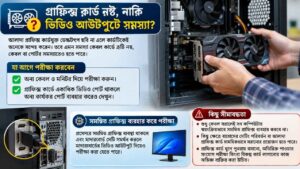
আলাদা গ্রাফিক্স কার্ডযুক্ত ডেস্কটপে ছবি না এলে কার্ডটিকেই অনেকে সন্দেহ করেন। গ্রাফিক্স কার্ডে ত্রুটি হলে এমন সমস্যা হতে পারে, কিন্তু একই লক্ষণ কেবল বা পোর্টের সমস্যাতেও দেখা যায়। তাই নতুন গ্রাফিক্স কার্ড কেনার আগে কয়েকটি বিষয় নিশ্চিত হওয়া দরকার। প্রথমে অন্য কেবল ও মনিটর দিয়ে পরীক্ষা করুন। গ্রাফিক্স কার্ডে একাধিক ভিডিও পোর্ট থাকলে অন্য কার্যকর পোর্ট ব্যবহার করেও দেখা যায়।
প্রসেসরে সমন্বিত গ্রাফিক্স ব্যবস্থা থাকলে এবং মাদারবোর্ড সেটি সমর্থন করলে উপযুক্ত সেটিংয়ে মাদারবোর্ডের ভিডিও আউটপুট দিয়ে পরীক্ষা করা সম্ভব হতে পারে।
তবে এখানে কিছু সীমাবদ্ধতা আছে। শুধু কেবল সরালেই সব কম্পিউটার স্বয়ংক্রিয়ভাবে সমন্বিত গ্রাফিক্স ব্যবস্থা ব্যবহার করবে না। কোনো কোনো ক্ষেত্রে বায়োসের সেটিং পরিবর্তন বা আলাদা গ্রাফিক্স কার্ড সাময়িকভাবে সরানোর প্রয়োজন হতে পারে। গ্রাফিক্স কার্ড খুলে পুনরায় বসানো, অতিরিক্ত পাওয়ার সংযোগ পরীক্ষা কিংবা বিকল্প কার্ড লাগানোর কাজ অভিজ্ঞ ব্যক্তির করা উচিত।
ল্যাপটপ চালু হচ্ছে, কিন্তু স্ক্রিন আসছে না
ল্যাপটপের পাওয়ার লাইট জ্বলছে বা কিবোর্ডে আলো আসছে, অথচ স্ক্রিন কালো। এ অবস্থায় ডেস্কটপের মতো র্যাম বা গ্রাফিক্স কার্ড খুলতে যাওয়ার আগে কয়েকটি সহজ পরীক্ষা করুন। প্রথমে স্ক্রিনের উজ্জ্বলতা বাড়িয়ে দেখুন। কিবোর্ডের উজ্জ্বলতা নিয়ন্ত্রণের বোতাম ব্যবহার করুন। কিছু ল্যাপটপে ‘এফএন’ বোতামের সঙ্গে নির্দিষ্ট ফাংশন বোতাম চাপতে হয়।
এরপর সুযোগ থাকলে বাহ্যিক মনিটর যুক্ত করুন। ল্যাপটপে উপযুক্ত এইচডিএমআই পোর্ট থাকলে সেটি ব্যবহার করতে পারেন। ইউএসবি-সি দিয়ে মনিটর লাগাতে চাইলে পোর্টটি ভিডিও আউটপুট সমর্থন করে কি না, আগে নিশ্চিত হতে হবে।
সব ইউএসবি-সি পোর্টে ভিডিও আউটপুট পাওয়া যায় না। এর জন্য ডিসপ্লেপোর্ট অল্টারনেট মোড বা উপযুক্ত থান্ডারবোল্ট সমর্থন প্রয়োজন। নিজের ল্যাপটপের নির্দেশিকায় এই তথ্য পাওয়া যেতে পারে। বাহ্যিক মনিটরে ছবি এলে ল্যাপটপের নিজস্ব স্ক্রিন, সংযোগ বা ডিসপ্লে সেটিংয়ে সমস্যা থাকার সম্ভাবনা রয়েছে। বাইরের মনিটরেও ছবি না এলে মেমোরি, মাদারবোর্ড বা অন্য স্টার্টআপ সমস্যার দিকে নজর দিতে হবে।
ল্যাপটপে পাওয়ার রিসেট করার প্রয়োজন আছে কি?
কিছু ল্যাপটপে সাময়িক পাওয়ার বা নিয়ন্ত্রণব্যবস্থার সমস্যায় নির্মাতার নির্ধারিত পাওয়ার রিসেট কাজে আসতে পারে। এ ধরনের পদ্ধতিতে সাধারণত বাহ্যিক ডিভাইস খুলে চার্জার বিচ্ছিন্ন করার পর নির্দিষ্ট সময় পাওয়ার বোতাম ধরে রাখতে হয়। কিন্তু সব মডেলে নিয়ম এক নয়।
কোনো ল্যাপটপে ব্যাটারি বিচ্ছিন্ন করার নির্দেশনা থাকতে পারে, আবার অন্য মডেলে আলাদা রিসেট পদ্ধতি থাকে। নিজের ডিভাইসের নির্দেশিকা না দেখে ব্যাটারি খুলবেন না বা বিশেষ রিসেট বোতাম ব্যবহার করবেন না।
বায়োস হালনাগাদের পর স্ক্রিন কালো হয়ে গেলে
বায়োস হালনাগাদ, র্যাম পরিবর্তন কিংবা নির্দিষ্ট হার্ডওয়্যার রিসেটের পর কিছু কম্পিউটারে ‘মেমোরি ট্রেনিং’ নামের প্রক্রিয়া চলতে পারে। এই সময় স্ক্রিনে কোনো ছবি না দেখালেও কম্পিউটারের ভেতরে প্রাথমিক প্রস্তুতির কাজ চলতে পারে।
আসুসের কিছু ডিভাইসে এই প্রক্রিয়া প্রায় ৫ থেকে ১০ মিনিট পর্যন্ত চলার কথা উল্লেখ রয়েছে। তবে সময়টি সব মডেলের জন্য প্রযোজ্য নয়। এ ধরনের পরিবর্তনের পর স্ক্রিন কালো থাকলে নির্মাতার নির্দিষ্ট নির্দেশনা অনুসরণ করুন। মেমোরি ট্রেনিং চলাকালে বারবার জোর করে কম্পিউটার বন্ধ করা ঠিক নয়।
উইন্ডোজ চালু হওয়ার পর স্ক্রিন কালো হলে
কম্পিউটার চালুর সময় প্রস্তুতকারকের লোগো দেখা যাচ্ছে, কিন্তু উইন্ডোজ চালু হওয়ার পর স্ক্রিন কালো হয়ে যাচ্ছে। এমন হলে সফটওয়্যার বা ডিসপ্লে ড্রাইভারের সমস্যাও বিবেচনা করতে হবে।
প্রথমে গ্রাফিক্স ড্রাইভার রিসেট করে দেখুন
উইন্ডোজ ১০ বা উইন্ডোজ ১১ চালু আছে বলে মনে হলে কিবোর্ডে একসঙ্গে চাপুন:
Windows + Ctrl + Shift + B
এই শর্টকাট গ্রাফিক্স ড্রাইভার রিসেট করার চেষ্টা করে। কাজ হলে ছোট শব্দ শোনা যেতে পারে অথবা স্ক্রিন একবার ঝলক দিতে পারে। এতেও ছবি না এলে Windows + P চাপুন। তারপর আবার P চেপে Enter দিলে ডিসপ্লে মোড পরিবর্তনের চেষ্টা করা যায়। তবে উইন্ডোজ চালুই না হলে এই শর্টকাটগুলো কাজে আসবে না।
স্ক্রিন কালো, কিন্তু মাউসের কার্সর দেখা যাচ্ছে
কখনো উইন্ডোজ চালু হলেও ডেস্কটপ দেখা যায় না। শুধু মাউসের কার্সর দেখা যেতে পারে। এ ক্ষেত্রে উইন্ডোজ এক্সপ্লোরার প্রক্রিয়া আটকে থাকার সম্ভাবনা রয়েছে। কিবোর্ডে Ctrl + Shift + Esc চাপুন। টাস্ক ম্যানেজার খুললে উইন্ডোজ এক্সপ্লোরার খুঁজে বের করুন। সেটি পাওয়া গেলে নির্বাচন করে পুনরায় চালু করার বিকল্পটি ব্যবহার করুন।
উইন্ডোজ এক্সপ্লোরার তালিকায় না থাকলে টাস্ক ম্যানেজারের নতুন কাজ চালুর বিকল্প থেকে explorer.exe চালানোর চেষ্টা করা যায়। অবশ্য উইন্ডোজ যথেষ্ট পরিমাণে চালু না হলে বা টাস্ক ম্যানেজার ব্যবহার করা না গেলে এই পদ্ধতি কাজে আসবে না।
ড্রাইভার হালনাগাদের পর সমস্যা শুরু হলে
ডিসপ্লে ড্রাইভার পরিবর্তনের পর স্ক্রিন কালো হয়ে গেলে আগের ড্রাইভারে ফেরার চেষ্টা করা যেতে পারে। উইন্ডোজ পুনরুদ্ধার পরিবেশে প্রবেশ করতে পারলে সাধারণত নিচের পথে নিরাপদ মোডে চালু হওয়ার বিকল্প পাওয়া যায়:
Troubleshoot > Advanced options > Startup Settings > Restart
এরপর প্রদর্শিত তালিকা থেকে নিরাপদ মোড নির্বাচন করুন। নিরাপদ মোড চালু হলে ডিভাইস ম্যানেজার খুলে ডিসপ্লে অ্যাডাপ্টার বিভাগে যান। সংশ্লিষ্ট গ্রাফিক্স ডিভাইসের বৈশিষ্ট্য খুলে ড্রাইভার বিভাগে আগের সংস্করণে ফেরার বিকল্পটি খুঁজুন।
আগের ড্রাইভার সংরক্ষিত থাকলে এবং প্রশাসনিক অনুমতি থাকলে সেটিতে ফেরার সুযোগ পাওয়া যেতে পারে। বিকল্পটি উপলব্ধ না থাকলে এই পদ্ধতি ব্যবহার করা যাবে না। এখানে আরেকটি বিষয় মাথায় রাখুন। কিছু পুনরুদ্ধার বিকল্প ব্যবহারের সময় বিটলকার পুনরুদ্ধার চাবি প্রয়োজন হতে পারে। প্রয়োজনীয় তথ্য ছাড়া উন্নত পুনরুদ্ধার সেটিং পরিবর্তন করা উচিত নয়।
উইন্ডোজের কোনো লোগোই দেখা না গেলে এসব সফটওয়্যারভিত্তিক পরীক্ষাকে প্রথম সমাধান হিসেবে ধরবেন না। সমস্যাটি উইন্ডোজ হালনাগাদের সময় শুরু হলে উইন্ডোজ আপডেট আটকে গেলে নিরাপদে সমাধানের ধাপ অনুসরণ করা বেশি প্রাসঙ্গিক হতে পারে।
মাদারবোর্ড বা পাওয়ার সাপ্লাইয়ে সমস্যা হলে কী বোঝা যায়?
ডেস্কটপের ফ্যান ঘুরছে, অথচ কোনো ডিসপ্লে নেই। এ অবস্থায় পাওয়ার সাপ্লাই ইউনিট বা পিএসইউ ঠিক আছে ধরে নেওয়া যায় না। পিএসইউতে ত্রুটি থাকলে কম্পিউটারের কিছু অংশে বিদ্যুৎ পৌঁছালেও পুরো কম্পিউটার স্বাভাবিকভাবে চালু না-ও হতে পারে। মাদারবোর্ড বা প্রসেসরের সমস্যাতেও পোস্ট পরীক্ষা ব্যর্থ হতে পারে। কিছু মাদারবোর্ডে হার্ডওয়্যার সমস্যার ইঙ্গিত দেওয়ার জন্য সিপিইউ, ডির্যাম, ভিজিএ ও বুট লেখা ছোট আলো থাকে।
উদাহরণ হিসেবে আসুসের কিউ-এলইডি সমর্থিত মাদারবোর্ডে ডির্যাম আলো মেমোরিসংক্রান্ত সমস্যার ইঙ্গিত দিতে পারে। ভিজিএ আলো গ্রাফিক্স এবং বুট আলো তথ্য সংরক্ষণের যন্ত্র বা কম্পিউটার চালুর জন্য প্রয়োজনীয় ডিভাইসের সমস্যার দিকে নির্দেশ করতে পারে।
কিছু কম্পিউটার আবার চালুর সময় নির্দিষ্ট ধরনের বিপ শব্দ করে। তবে সব মাদারবোর্ডে একই আলো বা শব্দের অর্থ এক নয়। সঠিক ব্যাখ্যার জন্য মডেলের নির্দেশিকা দেখতে হবে। এ অবস্থায় নিজে পাওয়ার সাপ্লাই খুলে পরীক্ষা করার চেষ্টা করবেন না। বিদ্যুৎ সংযোগ বিচ্ছিন্ন থাকার পরও পিএসইউর ভেতরে বিপজ্জনক বৈদ্যুতিক চার্জ থেকে যেতে পারে।
পিসিতে ডিসপ্লে না আসার সমস্যা সমাধানে যেসব ভুল করবেন না
কম্পিউটারের স্ক্রিন কালো দেখেই বায়োস রিসেট করা, সিমস ব্যাটারি খুলে ফেলা বা উইন্ডোজ পুনরায় ইনস্টল করার প্রয়োজন নেই। আগে সাধারণ পরীক্ষাগুলো শেষ করুন।
বিশেষভাবে কয়েকটি সতর্কতা মেনে চলুন।
- বিদ্যুৎ সংযুক্ত থাকা অবস্থায় র্যাম বা গ্রাফিক্স কার্ড খুলবেন না।
- র্যামের সংযোগস্থল রাবার দিয়ে ঘষবেন না বা ভেজা অবস্থায় লাগাবেন না।
- নির্দিষ্ট কারণ ছাড়া বায়োস বা সিমস রিসেট করবেন না। এতে গুরুত্বপূর্ণ সেটিং বদলে যেতে পারে।
- ডিসপ্লে সমস্যার কারণ না জেনে উইন্ডোজ পুনরায় ইনস্টল বা ড্রাইভ ফরম্যাট করবেন না।
- মনিটর কিংবা পাওয়ার সাপ্লাইয়ের ভেতরের অংশ নিজে খুলবেন না।
- পোড়া গন্ধ, ধোঁয়া বা বৈদ্যুতিক ক্ষতির চিহ্ন দেখা গেলে পরীক্ষা বন্ধ করুন।
কম্পিউটার জোর করে বন্ধ করলে সংরক্ষণ না করা কাজ হারাতে পারে। বিশেষ করে উইন্ডোজ হালনাগাদ বা ফার্মওয়্যার পরিবর্তনের সময় এই ঝুঁকি বেশি গুরুত্ব দিয়ে বিবেচনা করতে হবে।
কখন সার্ভিসিং সেন্টারে নেওয়া ভালো?
সব কালো স্ক্রিনের সমস্যার জন্য সার্ভিসিং সেন্টারে যাওয়ার প্রয়োজন হয় না। আবার সব সমস্যাই ঘরে বসে সমাধান করা সম্ভব, এমনও নয়। মনিটর, কেবল ও ভিডিও পোর্ট পরীক্ষা করার পরও যদি ছবি না আসে, তাহলে পরবর্তী পদক্ষেপ নির্ভর করবে কম্পিউটারের লক্ষণ এবং আপনার হার্ডওয়্যার-সংক্রান্ত দক্ষতার ওপর।
বিশেষ করে নিচের অবস্থাগুলোতে দক্ষ প্রযুক্তিবিদের সাহায্য নেওয়া যুক্তিযুক্ত:
- অন্য মনিটর ও কেবল ব্যবহার করেও কোনো ছবি আসছে না।
- কম্পিউটার নির্দিষ্ট হার্ডওয়্যার ত্রুটির সংকেত দেখাচ্ছে।
- ল্যাপটপের নিজস্ব স্ক্রিনে ছবি নেই, কিন্তু বাহ্যিক মনিটরে নিয়মিত ছবি আসছে।
- র্যাম ঠিকভাবে বসানোর পরও কম্পিউটার পোস্ট পরীক্ষা সম্পন্ন করতে পারছে না।
- কম্পিউটার পড়ে গেছে, ভেতরে তরল পদার্থ ঢুকেছে বা পোড়া গন্ধ পাওয়া যাচ্ছে।
- মাদারবোর্ড, গ্রাফিক্স কার্ড বা পিএসইউর বিস্তারিত পরীক্ষা প্রয়োজন।
সার্ভিসিংয়ে নেওয়ার আগে কম্পিউটারের মডেল এবং সমস্যাটি কখন থেকে হচ্ছে, তা লিখে রাখুন। ইতিমধ্যে কোন কোন পরীক্ষা করেছেন, সেটিও জানান। এতে একই পরীক্ষা অকারণে বারবার করার প্রয়োজন কমতে পারে। কম্পিউটারে গুরুত্বপূর্ণ ব্যক্তিগত তথ্য থাকলে প্রযুক্তিবিদকে আগে জানান। ড্রাইভ ফরম্যাট, উইন্ডোজ পুনরায় ইনস্টল বা তথ্য সংরক্ষণের যন্ত্র পরিবর্তনের আগে আপনার অনুমতি নিতে বলুন।
ওয়ারেন্টি চালু থাকলে অনুমোদিত সার্ভিসিংয়ের সুযোগও দেখে নিন। সবচেয়ে জরুরি বিষয় হলো, শুধু সন্দেহের ভিত্তিতে র্যাম, গ্রাফিক্স কার্ড বা মাদারবোর্ড কেনার সিদ্ধান্ত না নেওয়া। কোন যন্ত্রাংশে সমস্যা, তা পরীক্ষা করে নিশ্চিত হওয়ার চেষ্টা করুন।
নতুন যন্ত্রাংশ কেনার আগে সমস্যার জায়গাটি নিশ্চিত করুন
পিসিতে ডিসপ্লে না আসার সমস্যায় প্রথমেই র্যাম বা গ্রাফিক্স কার্ড নষ্ট হয়েছে ধরে নেওয়ার প্রয়োজন নেই। মনিটরে বিদ্যুৎ আসছে কি না, সঠিক ইনপুট নির্বাচন করা আছে কি না এবং ভিডিও কেবল কাজ করছে কি না, এসব পরীক্ষা করেই শুরু করুন। এরপর দেখুন, কম্পিউটার শুরু থেকেই কোনো ছবি দেখাচ্ছে না, নাকি উইন্ডোজ চালু হওয়ার পর স্ক্রিন কালো হচ্ছে। এই পার্থক্যটি পরবর্তী পরীক্ষা বেছে নিতে সাহায্য করবে।
কেবল বা সেটিংয়ের সমস্যা হলে যন্ত্রাংশ পরিবর্তনের প্রয়োজন নাও হতে পারে। কিন্তু র্যাম, মাদারবোর্ড, গ্রাফিক্স কার্ড বা পাওয়ার সাপ্লাইয়ের ত্রুটি সন্দেহ হলে নিজের দক্ষতার বাইরে গিয়ে পরীক্ষা করা ঠিক নয়। মেরামতের জন্য টাকা খরচ করার আগে কোন অংশে সমস্যা রয়েছে, তা যতটা সম্ভব নিশ্চিত করুন। এতে অপ্রয়োজনীয় যন্ত্রাংশ কেনা এবং ভুলভাবে পরীক্ষা করতে গিয়ে কম্পিউটারের আরও ক্ষতি হওয়ার ঝুঁকি কমবে।
প্রায়শই জিজ্ঞাসিত প্রশ্ন
১. কম্পিউটার চালু হলেও মনিটরে ‘নো সিগন্যাল’ দেখালে কী করবেন?
প্রথমে মনিটরের ইনপুট সেটিং ও ভিডিও কেবলের সংযোগ পরীক্ষা করুন। এইচডিএমআই বা ডিসপ্লেপোর্ট কেবল ঠিকভাবে লাগানো আছে কি না দেখুন। সম্ভব হলে অন্য কেবল বা মনিটর দিয়ে পরীক্ষা করুন। আলাদা গ্রাফিক্স কার্ড থাকলে মনিটরের কেবল সঠিক পোর্টে লাগানো হয়েছে কি না, সেটিও নিশ্চিত করুন।
২. কম্পিউটারের ফ্যান ঘুরছে, কিন্তু ডিসপ্লে আসছে না কেন?
ফ্যান ঘোরা মানেই কম্পিউটারের সব যন্ত্রাংশ ঠিকভাবে কাজ করছে, এমন নয়। র্যাম, গ্রাফিক্স কার্ড, মাদারবোর্ড বা পাওয়ার সাপ্লাইয়ের সমস্যায় এমন হতে পারে। তবে হার্ডওয়্যার নষ্ট হয়েছে ধরে নেওয়ার আগে মনিটর ও ভিডিও কেবলের সংযোগ পরীক্ষা করা উচিত।
৩. র্যাম নষ্ট হলে কি কম্পিউটারের স্ক্রিন সম্পূর্ণ কালো হয়ে যায়?
র্যামে ত্রুটি থাকলে কম্পিউটার প্রাথমিক হার্ডওয়্যার পরীক্ষা সম্পন্ন করতে ব্যর্থ হতে পারে। ফলে স্ক্রিনে কোনো ছবি না-ও আসতে পারে। তবে কালো স্ক্রিন দেখেই র্যাম নষ্ট হয়েছে বলা যায় না। অভিজ্ঞ ব্যক্তি মাদারবোর্ডের নির্দেশনা মেনে র্যামের সংযোগ পরীক্ষা করতে পারেন।
৪. ল্যাপটপের স্ক্রিন কালো, কিন্তু বাইরের মনিটরে ছবি আসছে। এর কারণ কী?
এমন হলে ল্যাপটপের নিজস্ব স্ক্রিন, ডিসপ্লের সংযোগ কিংবা ডিসপ্লে সেটিংয়ে সমস্যা থাকতে পারে। আগে উজ্জ্বলতা ও ডিসপ্লে সেটিং পরীক্ষা করুন। এগুলো ঠিক থাকার পরও ল্যাপটপের স্ক্রিনে ছবি না এলে দক্ষ প্রযুক্তিবিদের সাহায্য নেওয়া ভালো।
৫. কম্পিউটারের স্ক্রিন কালো হলে কি উইন্ডোজ আবার ইনস্টল করতে হবে?
না। স্ক্রিন কালো হলেই উইন্ডোজ পুনরায় ইনস্টল করার প্রয়োজন নেই। কম্পিউটার চালুর শুরু থেকেই ছবি না এলে হার্ডওয়্যার বা ভিডিও সংযোগের সমস্যা থাকতে পারে। উইন্ডোজ চালু হওয়ার পর স্ক্রিন কালো হলে ড্রাইভার বা সফটওয়্যারসংক্রান্ত পরীক্ষা প্রাসঙ্গিক হতে পারে। কারণ নিশ্চিত না হয়ে উইন্ডোজ পুনরায় ইনস্টল বা ড্রাইভ ফরম্যাট করা উচিত নয়।