
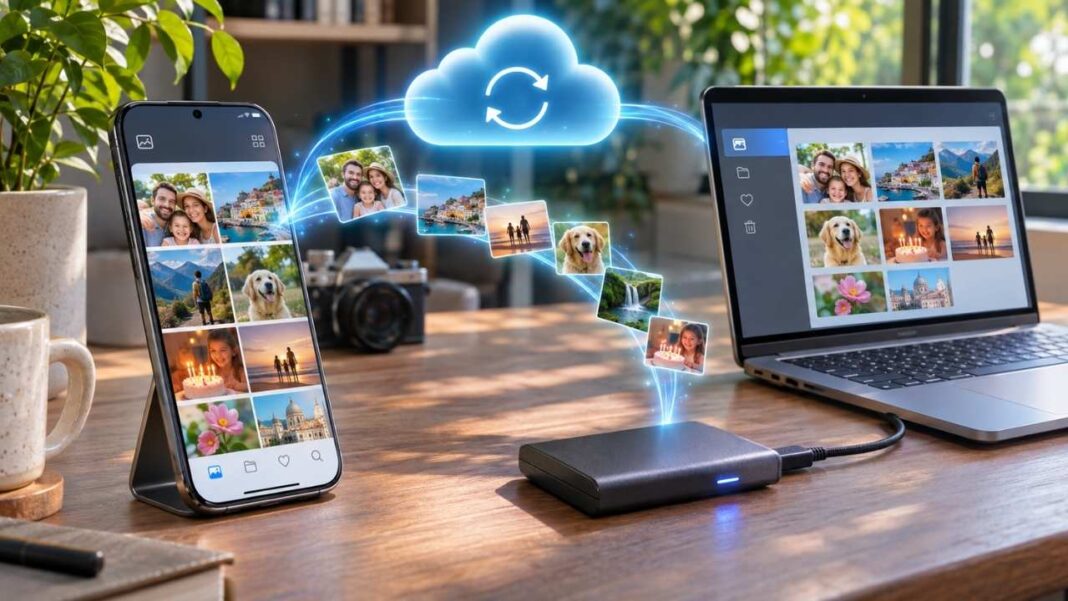

ফোনের গ্যালারিতে ছবি দেখতে পাচ্ছেন। কিন্তু কাল ফোনটা হারিয়ে গেলে সেই ছবিগুলো আবার পাবেন তো? এই দুটি বিষয় এক নয়। ফোনে কয়েক বছরের ছবি জমে থাকতে পারে, অথচ শেষ কবে সেগুলোর ব্যাকআপ হয়েছে, তা জানা নেই। সমস্যা বোঝা যায় ফোন নষ্ট হওয়ার পর কিংবা নতুন ফোনে আগের ছবিগুলো খুঁজতে গিয়ে।
বিশেষ করে পরিবারের পুরোনো ছবি, সন্তানের ছোটবেলার মুহূর্ত বা কোনো ভ্রমণের স্মৃতি হারিয়ে গেলে সেগুলোর বিকল্প পাওয়া কঠিন। তাই ছবি সংরক্ষণের ব্যবস্থা ফোন হারানোর আগেই করে রাখা ভালো। এর জন্য খুব জটিল ছবি ব্যাকআপের কৌশল দরকার নেই। একটি অনলাইন সংরক্ষণসেবায় স্বয়ংক্রিয় ব্যাকআপ চালু রাখুন। গুরুত্বপূর্ণ ছবিগুলোর আলাদা কপি রাখুন কম্পিউটার বা বাহ্যিক তথ্য সংরক্ষণযন্ত্রে। আর মাঝেমধ্যে পরীক্ষা করুন, ব্যাকআপ থেকে ছবি সত্যিই ফেরত পাওয়া যাচ্ছে কি না।
এই শেষ কাজটি অনেকেই বাদ দেন। অথচ গুগল ফটোজ বা আইক্লাউড ফটোজ চালু থাকলেই সব ছবি নিরাপদে জমা হয়েছে, এমন ধরে নেওয়ার সুযোগ নেই। সংরক্ষণের জায়গা শেষ হয়ে যেতে পারে, ছবি আপলোড আটকে থাকতে পারে, এমনকি ভুলভাবে ছবি মুছলে অনলাইন সংরক্ষণাগার থেকেও সেটি হারিয়ে যেতে পারে।
নতুন কোনো অ্যাপ নেওয়ার আগে ব্যাকআপ পরীক্ষা করুন
ফোনে আগে থেকেই গুগল ফটোজ বা আইক্লাউড ফটোজ থাকলে প্রথম কাজ নতুন অ্যাপ খোঁজা নয়। বর্তমানে যে ব্যবস্থা রয়েছে, সেটি ঠিকমতো কাজ করছে কি না দেখুন। অ্যান্ড্রয়েড ফোনে গুগল ফটোজ খুলে ওপরের ডান দিকে প্রোফাইল ছবিতে চাপ দিন। সেখানে ব্যাকআপের অবস্থা দেখা যায়। সব ছবি আপলোড হয়ে গেলে সাধারণত ‘ব্যাকআপ সম্পন্ন’ বার্তা দেখাবে।
আইফোনে ছবি দেখার অ্যাপ থেকে আইক্লাউড ফটোজের সমন্বয়ের অবস্থা দেখা যায়। নতুন ছবি আপলোডের অপেক্ষায় আছে কি না, সেটিও পরীক্ষা করুন। আরও সহজ একটি পরীক্ষা আছে। সম্প্রতি তোলা একটি ছবি অন্য ফোন বা কম্পিউটার থেকে আপনার অনলাইন সংরক্ষণ অ্যাকাউন্টে খুঁজুন। ছবিটি খুলে দেখা গেলে বুঝবেন, অন্তত সেই ফাইলটি সেখানে পৌঁছেছে।
এভাবে পরীক্ষা করার সুবিধা হলো, ফোন হারিয়ে যাওয়ার আগেই সমস্যাটি ধরা পড়তে পারে। এখানে একটি পার্থক্যও মনে রাখা দরকার। ফোনে ছবি থাকা, অনলাইনে ছবির সমন্বয় হওয়া এবং স্বাধীন ব্যাকআপ থাকা এক জিনিস নয়। সমন্বিত ছবির সংগ্রহ থেকে একটি ছবি মুছে দিলে সেই পরিবর্তন অন্য ডিভাইসেও পৌঁছাতে পারে। স্বাধীন ব্যাকআপের উদ্দেশ্য হলো, মূল ফাইল হারালেও যেন অন্য একটি কপি পাওয়া যায়। ছবির পাশাপাশি অন্যান্য গুরুত্বপূর্ণ ফাইলের ক্ষেত্রেও এই পার্থক্য প্রযোজ্য।
অ্যান্ড্রয়েড ফোনে গুগল ফটোজ দিয়েই শুরু করা যায়
অ্যান্ড্রয়েড ব্যবহারকারীদের জন্য গুগল ফটোজ একটি সহজ বিকল্প। অনেক ফোনেই অ্যাপটি আগে থেকে থাকে। না থাকলে গুগল প্লে স্টোর থেকে ইনস্টল করা যায়। ব্যাকআপ চালু করতে অ্যাপ খুলে প্রোফাইল ছবিতে চাপ দিন। এরপর ছবির সেটিংস → ব্যাকআপ বিভাগে গিয়ে ব্যাকআপ চালু করুন।
ফোনে একাধিক গুগল অ্যাকাউন্ট থাকলে কোন অ্যাকাউন্টে ছবি জমা হচ্ছে, সেটি দেখে নিন। ব্যক্তিগত ও কাজের অ্যাকাউন্ট একসঙ্গে ব্যবহার করলে এখানে ভুল হওয়ার সুযোগ আছে। ব্যাকআপ বিভাগের অ্যাকাউন্ট ও সংরক্ষণ অংশে নির্বাচিত অ্যাকাউন্ট দেখা যায়। ছবি কী মানে সংরক্ষণ করবেন, সেই সিদ্ধান্তও নিতে হবে।
‘মূল মান বজায় রাখুন’ বিকল্প ব্যবহার করলে ছবি ও ভিডিওর আসল মান অক্ষুণ্ণ থাকে। ‘সংরক্ষণের জায়গা সাশ্রয়’ নির্বাচন করলে কিছু ফাইলের আকার কমানো হয়। এতে তুলনামূলক কম জায়গা লাগতে পারে। তবে ছবির মূল মান অক্ষুণ্ণ রাখা জরুরি হলে প্রথম বিকল্পটি ভালো।
প্রথমবার ব্যাকআপ চালু করার পরই সব ছবি আপলোড হয়ে যাবে, এমন নয়। ফোনে অনেক ছবি বা বড় ভিডিও থাকলে সময় লাগবে। ইন্টারনেট দুর্বল হলে কিংবা ব্যাটারি সাশ্রয়ের সেটিং পেছনে চলা কার্যক্রম সীমিত করলে আপলোড আটকে থাকতে পারে। তাই প্রথম ব্যাকআপ শেষ হওয়ার আগে ফোনের জায়গা খালি করতে গিয়ে ছবি মুছবেন না।
ক্যামেরার বাইরের ছবিগুলোর দিকেও নজর দিন। হোয়াটসঅ্যাপে পাওয়া পারিবারিক ছবি কিংবা অন্য অ্যাপ থেকে নামানো ফাইল অনেক সময় ক্যামেরার মূল ফোল্ডারে থাকে না। গুগল ফটোজের ব্যাকআপ → ডিভাইসের ফোল্ডার ব্যাকআপ করুন অংশ থেকে প্রয়োজনীয় ফোল্ডারগুলো নির্বাচন করা যায়।
তবে সব ফোল্ডার চালু করা ভালো সিদ্ধান্ত নাও হতে পারে। প্রতিদিনের পর্দার ছবি, অপ্রয়োজনীয় ডাউনলোড আর হোয়াটসঅ্যাপে অন্যদের পাঠানো ছবিতে সংরক্ষণের জায়গা দ্রুত ভরে যেতে পারে। আর হোয়াটসঅ্যাপের ছবিগুলো গুগল ফটোজে রাখা মানে হোয়াটসঅ্যাপের পুরো কথোপকথন সংরক্ষিত হয়েছে, এমন নয়। কথোপকথনের ব্যাকআপের ব্যবস্থা আলাদা।
আইফোনে আইক্লাউড ফটোজ সহজ, কিন্তু ছবি মুছতে সতর্ক থাকুন
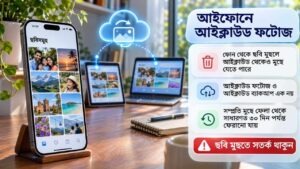
আইফোনে আইক্লাউড ফটোজ ব্যবহার করতে আলাদা অ্যাপের প্রয়োজন হয় না। ফোনের ছবি দেখার অ্যাপের সঙ্গেই এটি কাজ করে। ফোনের সেটিংস খুলে অ্যাপল অ্যাকাউন্ট নির্বাচন করুন। এরপর আইক্লাউড → ছবি বিভাগে গিয়ে ‘এই আইফোনে সমন্বয় চালু করুন’ বিকল্পটি চালু করুন। পর্যাপ্ত ইন্টারনেট সংযোগ এবং আইক্লাউডে জায়গা থাকলে ছবিগুলো আপলোড হতে শুরু করবে।
ফোনের জায়গা কম থাকলে ‘আইফোনের সংরক্ষণব্যবস্থা সাশ্রয় করুন’ সুবিধাটি কাজে আসতে পারে। এতে মূল মানের ছবি আইক্লাউডে রেখে ফোনে প্রয়োজন অনুযায়ী কম জায়গা নেওয়া সংস্করণ রাখা হয়। আইফোনের পরিচালনব্যবস্থার সংস্করণভেদে সেটিংটির অবস্থান কিছুটা বদলাতে পারে।
এই সুবিধা কাজে লাগে, কিন্তু একটি ভুল ধারণা থেকে সমস্যা তৈরি হয়। অনেকে মনে করেন, আইক্লাউডে ছবি রয়েছে মানে ফোন থেকে নিশ্চিন্তে সেগুলো মুছে দেওয়া যাবে। বাস্তবে আইক্লাউড ফটোজ ছবির সংগ্রহ সমন্বয় করে। অর্থাৎ আইফোনের ছবি দেখার অ্যাপ থেকে একটি ছবি মুছে দিলে সেটি আইক্লাউড এবং একই অ্যাপল অ্যাকাউন্টের সঙ্গে সমন্বিত অন্য ডিভাইস থেকেও মুছে যায়।
এমনকি আইক্লাউড ব্যাকআপ চালু থাকলেও ছবিটি ফেরত পাওয়া যাবে, এমন নিশ্চয়তা নেই। কারণ আইক্লাউড ফটোজ এবং আইক্লাউড ব্যাকআপ আলাদা ব্যবস্থা। আইক্লাউড ফটোজে থাকা ছবিগুলো সাধারণত আইফোনের ডিভাইস ব্যাকআপে আবার রাখা হয় না। ভুল করে মুছে ফেলা ছবি ‘সম্প্রতি মুছে ফেলা’ বিভাগে সাধারণত ৩০ দিন পর্যন্ত পাওয়া যায়। তবে সেখান থেকেও স্থায়ীভাবে মুছে দিলে অথবা সময়সীমা শেষ হলে সাধারণ পদ্ধতিতে ছবিটি আর ফেরানো যায় না।
যাঁরা বহু বছরের ছবি আইক্লাউডে রাখেন, তাঁদের জন্য মাঝেমধ্যে মূল ফাইলগুলো কম্পিউটার বা বাহ্যিক তথ্য সংরক্ষণযন্ত্রে কপি করে রাখা ভালো। আইফোনের অন্য তথ্য হারিয়ে গেলে আইক্লাউড থেকে তথ্য পুনরুদ্ধারের পদ্ধতি কাজে লাগতে পারে।
ওয়ানড্রাইভ ব্যবহার করার দরকার আছে কি?
আগে থেকেই মাইক্রোসফট ৩৬৫ ব্যবহার করলে ওয়ানড্রাইভের ক্যামেরা ব্যাকআপ কাজে আসতে পারে। কিন্তু শুধু ছবি রাখার জন্য নতুন করে এই সেবা নিতে হবে, এমন কোনো কারণ নেই। ওয়ানড্রাইভের ক্যামেরা ব্যাকআপ মূলত ফোন থেকে অনলাইন সংরক্ষণাগারে ছবি আপলোড করে। ছবি সফলভাবে জমা হওয়ার পর ফোন থেকে স্থানীয় কপি সরিয়ে দিলেও ওয়ানড্রাইভের কপি থেকে যায়। এ দিক থেকে এটি আইক্লাউড ফটোজের সমন্বয়ব্যবস্থার চেয়ে আলাদা।
অ্যান্ড্রয়েডে ওয়ানড্রাইভ অ্যাপের প্রোফাইল অংশ থেকে ক্যামেরা ব্যাকআপ চালু করা যায়। আইফোনে সাধারণত প্রোফাইল → সেটিংস → ক্যামেরার ছবি আপলোড বিভাগে বিকল্পটি পাওয়া যায়। ভিডিও রাখতে চাইলে ভিডিও অন্তর্ভুক্ত করার বিকল্পটি চালু আছে কি না দেখুন।
যাঁদের ব্যক্তিগত ও অফিসের মাইক্রোসফট অ্যাকাউন্ট দুটিই রয়েছে, তাঁদের সঠিক অ্যাকাউন্ট নির্বাচন করা দরকার। ক্যামেরা ব্যাকআপ একবারে একটি অ্যাকাউন্টে কাজ করে। আইফোনে অবশ্য কিছু বাড়তি অসুবিধা হতে পারে। বড় ছবি বা ভিডিও আপলোডের জন্য অ্যাপ কিছু সময় চালু রাখতে হতে পারে। আবার আইক্লাউডের জায়গা সাশ্রয়ের সুবিধা চালু থাকলে ফোনে ছবির মূল ফাইল নাও থাকতে পারে। তখন ওয়ানড্রাইভে আপলোডের আগে মূল ফাইল ডাউনলোড করার প্রয়োজন হতে পারে।
সুতরাং ফোনে আইক্লাউড ফটোজ ভালোভাবে কাজ করলে শুধু ব্যাকআপের জন্য ওয়ানড্রাইভ যোগ করা জরুরি নয়। কিন্তু মাইক্রোসফটের সেবাগুলো আগে থেকেই ব্যবহার করলে সেটিও যুক্তিসংগত বিকল্প।
প্রয়োজনেগুগল ড্রাইভ, ওয়ানড্রাইভ ও ড্রপবক্সের তুলনা দেখে নিতে পারেন।
অনলাইন সংরক্ষণের জায়গা শেষ হয়ে গেলে
ছবি জমতে জমতে একসময় সংরক্ষণের জায়গা পূর্ণ হয়ে যাওয়াই স্বাভাবিক। বিশেষ করে নিয়মিত ভিডিও তুললে জায়গা দ্রুত কমে। ৭ নভেম্বর ২০২৬ পর্যন্ত সাধারণ ব্যক্তিগত অ্যাকাউন্টে গুগল ১৫ গিগাবাইট, অ্যাপল আইক্লাউড ৫ গিগাবাইট এবং মাইক্রোসফট ওয়ানড্রাইভ ৫ গিগাবাইট বিনামূল্যের জায়গা দেয়। তবে নির্দিষ্ট অফার ও অ্যাকাউন্টের ধরন অনুযায়ী বরাদ্দ আলাদা হতে পারে।
এখানে আরেকটি বিষয় আছে। গুগলের ১৫ গিগাবাইট শুধু গুগল ফটোজের জন্য নয়। জিমেইল ও গুগল ড্রাইভও একই জায়গা ব্যবহার করে। আইক্লাউড ও ওয়ানড্রাইভেও ছবির পাশাপাশি অন্য ফাইল জমা হয়। তাই বিনামূল্যের জায়গা কত দিন চলবে, তা নির্ভর করবে ছবি ও ভিডিওর পরিমাণের ওপর।
গুগল ফটোজের জায়গা সাশ্রয়ের সুবিধা কিছুটা জায়গা বাঁচাতে পারে। এতে ১৬ মেগাপিক্সেলের বেশি ছবি ছোট করা হতে পারে। একইভাবে ১০৮০পি-এর বেশি রেজল্যুশনের ভিডিও ১০৮০পি-তে নামানো হতে পারে। কিন্তু জায়গা সাশ্রয়ের সুবিধা ব্যবহার করলেও নতুন আপলোড সাধারণত অ্যাকাউন্টের সংরক্ষণের জায়গা ব্যবহার করে। এটি সীমাহীন বিনামূল্যের ব্যাকআপ নয়।
সংরক্ষণের জায়গা পূর্ণ হলে আগে দেখুন কোন ফাইলগুলো বেশি জায়গা নিচ্ছে। পুরোনো বড় ভিডিও, অপ্রয়োজনীয় পর্দার ছবি ও অন্য ফাইল সরিয়ে জায়গা পাওয়া যেতে পারে। গুগল অ্যাকাউন্টের জায়গা কম থাকলে গুগল ড্রাইভের জায়গা খালি করার পদ্ধতি অনুসরণ করতে পারেন। তবে অনলাইন সংরক্ষণাগার থেকে ছবি মুছে জায়গা খালি করার আগে নিশ্চিত করুন, প্রয়োজনীয় ছবিগুলোর অন্য কপি আছে।
গুরুত্বপূর্ণ ছবির আলাদা কপি কোথায় রাখবেন?
অনলাইন সংরক্ষণব্যবস্থার ওপর পুরোপুরি নির্ভর না করাই ভালো। কারণ অ্যাকাউন্টে প্রবেশ করতে সমস্যা হতে পারে, ছবি ভুল করে মুছে যেতে পারে অথবা প্রয়োজনের সময় ইন্টারনেট না-ও থাকতে পারে। এ জন্য বাহ্যিক এসএসডি বা হার্ডড্রাইভে ছবির কপি রাখার ব্যবস্থা করতে পারেন। অ্যান্ড্রয়েড ফোন থেকে কম্পিউটারে ছবি নেওয়া তুলনামূলক সহজ। তথ্য স্থানান্তর সমর্থন করে এমন ইউএসবি কেবল দিয়ে ফোন সংযুক্ত করুন। ফোন আনলক করে ‘ফাইল স্থানান্তর’ নির্বাচন করুন। এরপর কম্পিউটারে ক্যামেরার ছবি, অন্যান্য ছবি ও প্রয়োজনীয় ফোল্ডার খুলে ছবিগুলো কপি করুন।
কেবল শুধু চার্জিং সমর্থন করলে কম্পিউটারে ফাইল দেখা নাও যেতে পারে। এমন হলে অন্য উপযুক্ত কেবল ব্যবহার করতে হবে। আইফোনের ছবি ম্যাকে নিতে ছবি দেখার অ্যাপ বা ছবি আমদানির সুবিধা ব্যবহার করা যায়। উইন্ডোজে অ্যাপল ডিভাইসেস অ্যাপ ও মাইক্রোসফট ফটোজ দিয়ে ছবি ইমপোর্ট করা সম্ভব। ফোনে ‘এই কম্পিউটারকে বিশ্বাস করুন’ অনুমতি দিতে হতে পারে।
আইক্লাউড ফটোজে জায়গা সাশ্রয়ের সুবিধা চালু থাকলে সব ছবির মূল ফাইল ফোনে নাও থাকতে পারে। তখন আইক্লাউড থেকে অপরিবর্তিত মূল ছবিগুলো ডাউনলোড করে বাহ্যিক তথ্য সংরক্ষণযন্ত্রে রাখুন। কপি করার কাজ শেষ হলে সঙ্গে সঙ্গে ফোন থেকে মূল ছবি মুছবেন না। আগে বাহ্যিক ড্রাইভ থেকে কয়েকটি পুরোনো ও নতুন ছবি খুলুন। গুরুত্বপূর্ণ ভিডিও পুরোটা চলে কি না পরীক্ষা করুন। ড্রাইভে ব্যক্তিগত ছবি থাকলে তথ্য সাংকেতিকীকরণের ব্যবস্থা ব্যবহার করা ভালো। তবে পাসওয়ার্ড বা পুনরুদ্ধারের চাবি হারিয়ে ফেললে নিজের ফাইলও উদ্ধার করা কঠিন হতে পারে।
তিনটি কপি রাখার নিয়মটি কতটা জরুরি?
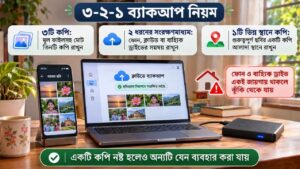
ব্যাকআপের প্রচলিত ৩-২-১ পদ্ধতিতে মূল ফাইলসহ তিনটি কপি, অন্তত দুই ধরনের সংরক্ষণমাধ্যম এবং একটি কপি ভিন্ন স্থানে রাখার কথা বলা হয়। ফোনের ছবি, অনলাইনে সংরক্ষিত ছবি ও বাহ্যিক ড্রাইভের স্বাধীন কপি দিয়ে এই পরিকল্পনার ভিত্তি তৈরি করা যায়।
তবে ফোন ও বাহ্যিক ড্রাইভ একই বাড়িতে থাকলে দুটিই দুর্ঘটনায় ক্ষতিগ্রস্ত হতে পারে। তাই বিশেষ গুরুত্বপূর্ণ ছবির একটি স্বাধীন কপি ভিন্ন স্থানে রাখলে ঝুঁকি আরও কমে। এখানে কপির সংখ্যার চেয়ে জরুরি হলো, একটি কপি নষ্ট হলে অন্যটি যেন ব্যবহার করা যায়।
ফোনের জায়গা খালি করার সময় যে ভুলটি এড়াতে হবে
ফোনে জায়গা কমে গেলে ছবি মুছে ফেলা সহজ সমাধান মনে হয়। কিন্তু গুগল ফটোজ, আইক্লাউড ফটোজ ও ওয়ানড্রাইভের মুছে ফেলার নিয়ম এক নয়। গুগল ফটোজের সাধারণ ‘মুছে ফেলুন’ বিকল্প ব্যবহার করলে ছবিটি অনলাইন সংরক্ষণাগারসহ সমন্বিত ডিভাইস থেকেও মুছে যেতে পারে। ‘জায়গা খালি করুন’ বিকল্পটি আবার ব্যাকআপ করা ছবির স্থানীয় কপি সরাতে সাহায্য করে।
আইফোনে একই সঙ্গে আইক্লাউড ফটোজ চালু থাকলে গুগল ফটোজ দিয়ে ফোনের স্থানীয় ছবি সরানোর প্রভাব আইক্লাউডের ছবির সংগ্রহেও পড়তে পারে। তাই একই ছবি দুটি অনলাইন সংরক্ষণসেবায় দেখা যাচ্ছে বলে কোনো কপি নিশ্চিন্তে মুছে ফেলবেন না। আগে স্বাধীন ব্যাকআপ আছে কি না পরীক্ষা করুন।
গুগল ফটোজের সুরক্ষিত ফোল্ডার নিয়েও সতর্ক থাকা দরকার। এখানে রাখা ছবির জন্য আলাদা ব্যাকআপ সেটিং আছে। সেটি বন্ধ থাকলে ছবি শুধু ফোনেই থাকতে পারে। ফোন হারিয়ে গেলে বা অ্যাপের তথ্য মুছে গেলে সেগুলোও হারানোর আশঙ্কা থাকে।
একই সঙ্গে অনলাইন অ্যাকাউন্টে শক্তিশালী পাসওয়ার্ড ও দুই ধাপে পরিচয় যাচাই ব্যবহার করুন। অনলাইনে ব্যক্তিগত ছবি নিরাপদ রাখার নিয়ম এ বিষয়ে সহায়ক হতে পারে।
ফোন হারিয়ে গেলে ছবি ফেরত পাওয়ার উপায়
ফোন হারানোর পর প্রথমে অন্য একটি নিরাপদ ফোন বা কম্পিউটার থেকে অনলাইন সংরক্ষণ অ্যাকাউন্ট খুলুন। গুগল ফটোজ ব্যবহার করলে গুগল ফটোজের ওয়েবসাইট, আইক্লাউড ফটোজের জন্য আইক্লাউডের ছবি দেখার পৃষ্ঠা এবং ওয়ানড্রাইভের জন্য ওয়ানড্রাইভের ওয়েবসাইট ব্যবহার করতে পারেন। আগে সফলভাবে আপলোড হওয়া ছবিগুলো সেখানে দেখা ও ডাউনলোড করা যাবে।
তবে ফোন হারানোর আগে যেসব ছবি আপলোড হয়নি, সেগুলো সাধারণত অনলাইন সংরক্ষণাগারে পাওয়া যাবে না। তখন কম্পিউটার, বাহ্যিক ড্রাইভ বা অন্য কোনো ডিভাইসে কপি আছে কি না খুঁজতে হবে। ফোন চুরি হলে অ্যাপলের ‘ফাইন্ড মাই’ বা গুগলের ‘ফাইন্ড হাব’-এর মতো সুবিধা ব্যবহার করে ডিভাইস লক করার ব্যবস্থা নিন। প্রয়োজনে অ্যাকাউন্টে হারানো ফোনের প্রবেশাধিকার বন্ধ করুন এবং মোবাইল অপারেটরের সঙ্গে যোগাযোগ করুন।
এখানে আরেকটি অসুবিধা হতে পারে। দুই ধাপে পরিচয় যাচাইয়ের একমাত্র মাধ্যম হারানো ফোন হলে নিজের অনলাইন অ্যাকাউন্টে প্রবেশ করাও কঠিন হয়ে যেতে পারে। তাই বিকল্প যাচাইকরণ পদ্ধতি ও অ্যাকাউন্ট পুনরুদ্ধারের তথ্য নিরাপদে রাখুন। গুগল অ্যাকাউন্টের ক্ষেত্রে দুই ধাপে পরিচয় যাচাই ও ব্যাকআপ কোড তৈরির নিয়ম দেখে নিতে পারেন।
ব্যাকআপ ঠিক আছে কি না, মাঝেমধ্যে দেখে নিন
ছবি সংরক্ষণের ব্যবস্থা একবার চালু করে ভুলে গেলে চলবে না। অনেক সময় ব্যাকআপ বন্ধ হয়ে গেলেও সেটি নজরে আসে না। মাসে অন্তত একবার অনলাইন অ্যাকাউন্ট খুলে সাম্প্রতিক ছবি দেখুন। অন্য ডিভাইস থেকে একটি ছবি ডাউনলোড করে খুলুন। গুরুত্বপূর্ণ ভিডিওগুলো ঠিকমতো চলছে কি না পরীক্ষা করুন। একই সময়ে অনলাইন সংরক্ষণাগারে কতটা জায়গা খালি আছে, সেটিও দেখে নিন।
বাহ্যিক ড্রাইভ থাকলে নতুন গুরুত্বপূর্ণ ছবিগুলো সেখানে কপি করুন। পুরোনো ফাইলও খোলা যাচ্ছে কি না পরীক্ষা করুন। যাঁরা নিয়মিত অনেক ছবি বা ভিডিও তোলেন, তাঁদের আরও ঘন ঘন কপি রাখা ভালো। মনে রাখবেন, নতুন ফোনে একই অনলাইন অ্যাকাউন্টে প্রবেশ করলেই সব ছবির স্থানীয় কপি স্বয়ংক্রিয়ভাবে ডাউনলোড হবে, এমন নয়। কিছু ফাইল ইন্টারনেট ছাড়া ব্যবহারের জন্য আলাদা করে নামাতে হতে পারে।
শুরুটা কোথা থেকে করবেন?
অ্যান্ড্রয়েড ব্যবহার করলে গুগল ফটোজ দিয়ে শুরু করা সহজ। আইফোনে আইক্লাউড ফটোজ সুবিধাজনক। আর মাইক্রোসফট ৩৬৫ আগে থেকেই ব্যবহার করলে ওয়ানড্রাইভও কাজে আসতে পারে। তবে একই ছবি তিনটি অনলাইন সংরক্ষণসেবায় রাখার প্রয়োজন নেই। একাধিক সেবা ব্যবহার করলে কোথায় কোন ছবি আছে এবং কোন অ্যাপ থেকে মুছলে কী হবে, সেটিও সামলাতে হয়।
বেশির ভাগ সাধারণ ব্যবহারকারীর জন্য একটি অনলাইন সংরক্ষণসেবা ও গুরুত্বপূর্ণ ছবির একটি স্বাধীন অফলাইন কপি দিয়ে শুরু করা বাস্তবসম্মত। নিজের ছবি ব্যাকআপের কৌশল ঠিক করতে প্রথমে ফোনের ব্যাকআপ সেটিং পরীক্ষা করুন। এরপর অন্য ডিভাইস থেকে কয়েকটি ছবি খুলে দেখুন। সবচেয়ে মূল্যবান ছবিগুলো বাহ্যিক ড্রাইভে সংরক্ষণ করে রাখুন।
আর নতুন গুরুত্বপূর্ণ ছবি যোগ হলে সেই কপিটিও হালনাগাদ করুন। এতে ফোন হারানোর পর সব ছবি ফিরে পাওয়ার নিশ্চয়তা তৈরি হয় না, কিন্তু স্মৃতি হারানোর ঝুঁকি অনেকটা কমানো যায়।
প্রায়শই জিজ্ঞাসিত প্রশ্ন
১. ফোন হারিয়ে গেলে কি সব ছবি ফেরত পাওয়া সম্ভব?
ফোন হারানোর আগে ছবিগুলো গুগল ফটোজ, আইক্লাউড বা ওয়ানড্রাইভে সফলভাবে ব্যাকআপ করা থাকলে অন্য ডিভাইস থেকে সেগুলো ফেরত পাওয়া যায়। তবে যেসব ছবি শুধু হারানো ফোনে ছিল, সেগুলো উদ্ধার করা কঠিন হতে পারে। তাই আগে থেকেই স্বয়ংক্রিয় ব্যাকআপ চালু রাখা জরুরি।
২. গুগল ফটোজে ছবি ব্যাকআপ রাখা কি বিনামূল্যে?
গুগল অ্যাকাউন্টে সাধারণত ১৫ গিগাবাইট বিনামূল্যের সংরক্ষণের জায়গা পাওয়া যায়। তবে এই জায়গা গুগল ফটোজ, জিমেইল ও গুগল ড্রাইভের মধ্যে ভাগ হয়। জায়গা শেষ হয়ে গেলে অপ্রয়োজনীয় ফাইল সরাতে অথবা অতিরিক্ত স্টোরেজ নিতে হতে পারে।
৩. ফোন থেকে ছবি মুছে দিলে কি গুগল ফটোজ থেকেও মুছে যাবে?
গুগল ফটোজ অ্যাপের সাধারণ ‘মুছে ফেলুন’ বিকল্প ব্যবহার করলে ছবিটি অনলাইন সংরক্ষণাগার ও সমন্বিত ডিভাইস থেকেও মুছে যেতে পারে। শুধু ফোনের জায়গা খালি করতে চাইলে ‘জায়গা খালি করুন’ সুবিধা ব্যবহার করা যায়। তবে আগে ছবিটির ব্যাকআপ সম্পন্ন হয়েছে কি না নিশ্চিত করতে হবে।
৪. ছবি ব্যাকআপ রাখার জন্য গুগল ফটোজ নাকি আইক্লাউড ভালো?
অ্যান্ড্রয়েড ব্যবহারকারীদের জন্য গুগল ফটোজ সাধারণত সুবিধাজনক। আইফোন ব্যবহারকারীদের জন্য আইক্লাউড ফটোজ ফোনের নিজস্ব ছবি দেখার অ্যাপের সঙ্গে সহজে কাজ করে। তবে আইক্লাউড ফটোজে ছবি মুছে দিলে সেটি অন্য সমন্বিত ডিভাইস থেকেও মুছে যেতে পারে। কোন সেবা ব্যবহার করবেন, তা ফোনের ধরন ও প্রয়োজন অনুযায়ী ঠিক করা ভালো।
৫. ইন্টারনেট ছাড়া কি ফোনের ছবির ব্যাকআপ রাখা যায়?
হ্যাঁ। ইউএসবি কেবলের মাধ্যমে ফোন থেকে কম্পিউটার, বাহ্যিক এসএসডি বা হার্ডড্রাইভে ছবি কপি করা যায়। এ জন্য ইন্টারনেট সংযোগ প্রয়োজন হয় না। তবে অনলাইন সংরক্ষণাগারে নতুন ছবি আপলোড করতে ইন্টারনেট লাগবে।