
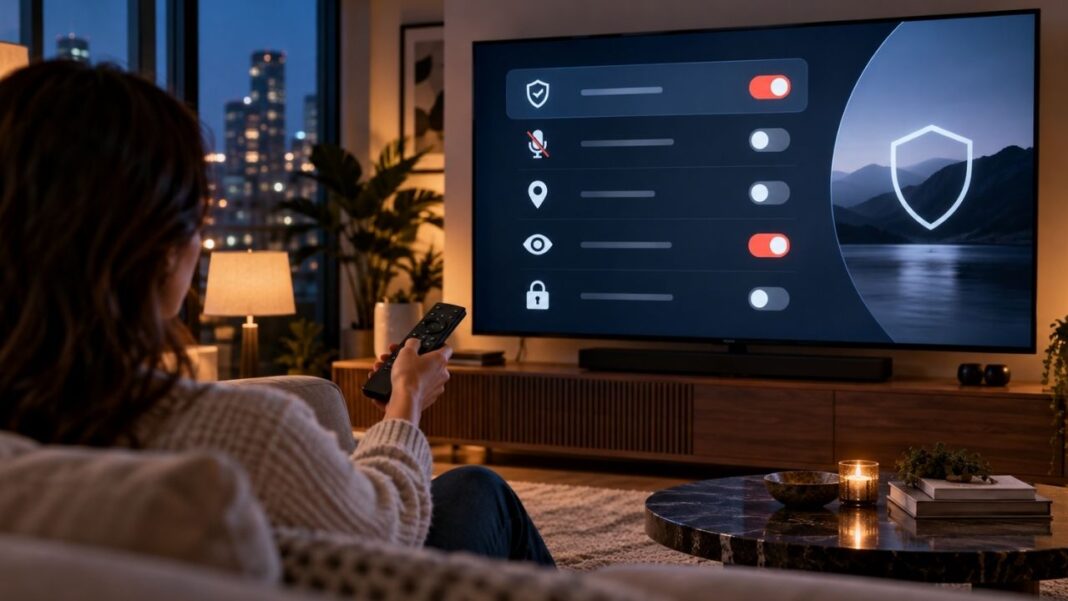

স্মার্ট টিভিতে ইউটিউব চালালেন, কিছুক্ষণ নেটফ্লিক্স দেখলেন, তারপর অন্য একটি অ্যাপে গেলেন। আপনার কাছে এগুলো সাধারণ বিনোদন। কিন্তু টিভির সফটওয়্যার ও অ্যাপগুলোর কাছে এসব কাজের কিছু তথ্য জমা হতে পারে। কোন অনুষ্ঠান দেখছেন, কতক্ষণ দেখছেন, কোন অ্যাপ বেশি ব্যবহার করছেন—এমন তথ্যের কিছু অংশ বিজ্ঞাপন ও পছন্দ অনুযায়ী অনুষ্ঠান দেখানোর কাজেও লাগে।
সমস্যা হলো, নতুন টিভি চালু করার সময় অনেকেই গোপনীয়তা-সংক্রান্ত অনুমতিগুলো ভালোভাবে পড়েন না। দ্রুত সবকিছু চালু করতে গিয়ে কোন সেবাকে কী তথ্য ব্যবহারের অনুমতি দেওয়া হচ্ছে, সেটি খেয়াল করা হয় না।
স্মার্ট টিভির গোপনীয়তা সেটিংস পরিবর্তন করে এসব অনুমতির বেশ কিছু নিয়ন্ত্রণ করা যায়। স্যামসাং, এলজি কিংবা গুগল টিভি—প্রতিটির ব্যবস্থা আলাদা। আবার সব ধরনের তথ্য সংগ্রহ বন্ধ করার জন্য একটি সেটিংসই যথেষ্ট নয়।
কোন তথ্য টিভি সংগ্রহ করতে পারে, কোন অনুমতিগুলো পরিবর্তন করা দরকার এবং কোথায় নিয়ন্ত্রণের সীমাবদ্ধতা রয়েছে, তা জানা থাকলে নিজের ব্যক্তিগত তথ্য অনেকটাই সুরক্ষিত রাখা সম্ভব।
আপনার স্মার্ট টিভি কী কী তথ্য জানতে পারে?
স্মার্ট টিভির তথ্য সংগ্রহকে শুধু দেখার ইতিহাসের মধ্যে সীমাবদ্ধ ভাবলে ভুল হবে। টিভি চালাতে, অ্যাপ ব্যবহার করতে এবং অনলাইন সেবার সঙ্গে যোগাযোগ রাখতে বিভিন্ন ধরনের তথ্য আদান-প্রদান হয়। এর মধ্যে রয়েছে যন্ত্রের মডেল, সফটওয়্যার সংস্করণ, ইন্টারনেট সংযোগের ঠিকানা, অ্যাপ ব্যবহারের তথ্য এবং কখনো আনুমানিক অবস্থান। কোনো অ্যাপ ঠিকমতো কাজ না করলে সমস্যা শনাক্ত করতে ত্রুটির প্রতিবেদনও সংগ্রহ করা হতে পারে।
ভয়েস সার্চ বা কণ্ঠস্বর দিয়ে খোঁজার সুবিধা ব্যবহার করলে সেই নির্দেশের তথ্যও সংশ্লিষ্ট সেবায় যেতে পারে। আবার কিছু টিভিতে ব্যবহারকারীর দেখার অভ্যাস নিয়ে আলাদা তথ্য সংগ্রহের ব্যবস্থা থাকে। এই তথ্যগুলো একই উদ্দেশ্যে ব্যবহৃত হয় না। ধরুন, একটি অ্যাপ বারবার বন্ধ হয়ে যাচ্ছে। সেই সমস্যা শনাক্ত করতে সংগ্রহ করা তথ্যের সঙ্গে আপনার পছন্দের অনুষ্ঠান দেখে বিজ্ঞাপন সাজানোর উদ্দেশ্যে ব্যবহৃত তথ্যের পার্থক্য রয়েছে।
গুগল টিভির গোপনীয়তা নীতিতে অ্যাপের কার্যক্রম, যন্ত্রের তথ্য, অবস্থান ও ত্রুটিসংক্রান্ত তথ্যের কথা উল্লেখ রয়েছে। স্যামসাংও নির্দিষ্ট স্মার্ট টিভি সেবার জন্য দেখার ইতিহাস ও যন্ত্রের তথ্য ব্যবহারের বিষয়টি জানায়। এখানে গুরুত্বপূর্ণ প্রশ্ন হলো, কোন তথ্য টিভির স্বাভাবিক কার্যক্রমের জন্য প্রয়োজন আর কোনটি বিজ্ঞাপন বা অতিরিক্ত সুবিধার জন্য সংগ্রহ করা হচ্ছে? প্রথম ধরনের তথ্য সংগ্রহ সব ক্ষেত্রে বন্ধ করা যায় না। তবে ব্যক্তিগত পছন্দ অনুযায়ী বিজ্ঞাপন, অবস্থান ব্যবহার এবং কিছু অতিরিক্ত সেবার অনুমতি নিয়ন্ত্রণের সুযোগ রয়েছে।
স্বয়ংক্রিয় কনটেন্ট শনাক্তকরণ বা এসিআর কীভাবে কাজ করে?
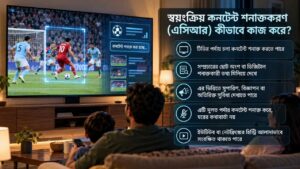
স্মার্ট টিভির তথ্য সংগ্রহ বুঝতে স্বয়ংক্রিয় কনটেন্ট শনাক্তকরণ বা এসিআর সম্পর্কে জানা দরকার। এই প্রযুক্তি টিভিতে চলা অনুষ্ঠান বা কনটেন্ট শনাক্ত করতে পারে। সমর্থিত টিভিতে সুবিধাটি চালু থাকলে সম্প্রচারের ছোট অংশ বা তা থেকে তৈরি ডিজিটাল শনাক্তকারী তথ্য পরিচিত কনটেন্টের সঙ্গে মিলিয়ে দেখা হতে পারে। এভাবে টিভি কোন অনুষ্ঠান চলছে, তা বুঝতে পারে।
ধরা যাক, আপনি কেব্ল সংযোগে একটি ফুটবল ম্যাচ দেখছেন। টিভির এসিআর ব্যবস্থা চালু থাকলে সেটি সমর্থিত পদ্ধতিতে অনুষ্ঠানটি শনাক্ত করতে পারে। এরপর সেই তথ্যের ভিত্তিতে নতুন অনুষ্ঠান দেখার পরামর্শ, বিজ্ঞাপন কিংবা অনুষ্ঠান-সম্পর্কিত অতিরিক্ত সুবিধা দেওয়া হতে পারে।
এখানে দুটি ভুল ধারণা এড়ানো দরকার।
প্রথমত, এসিআর চালু থাকলেই টিভি ঘরের কথাবার্তা রেকর্ড করছে, এমন নয়। এই প্রযুক্তির কাজ মূলত পর্দার কনটেন্ট শনাক্ত করা। মাইক্রোফোনের অনুমতি আলাদাভাবে নিয়ন্ত্রিত হয়।
দ্বিতীয়ত, এসিআর বন্ধ করলেই আপনার দেখার ইতিহাস আর কোথাও থাকবে না, এমন নয়। ইউটিউব বা নেটফ্লিক্সের মতো অ্যাপ নিজস্ব অ্যাকাউন্টের মাধ্যমে দেখার তথ্য রাখতে পারে।
স্যামসাংয়ের ক্ষেত্রে এসিআর একটি অতিরিক্ত সুবিধা, যা দেখার তথ্যসংক্রান্ত সেবায় দেওয়া সম্মতির সঙ্গে সম্পর্কিত। অন্য নির্মাতাদের ব্যবস্থাপনা ভিন্ন হতে পারে।
অর্থাৎ টিভির নিজস্ব তথ্য অনুসরণ বন্ধ করা এবং অনলাইনে অনুষ্ঠান দেখার অ্যাপগুলোর ইতিহাস নিয়ন্ত্রণ করা দুটি আলাদা কাজ।
স্যামসাং স্মার্ট টিভি: শুরু করুন দেখার তথ্যসংক্রান্ত সেবা থেকে
স্যামসাং টিভিতে গোপনীয়তার সেটিংস পরিবর্তন করতে গেলে শুরুতেই সব বিজ্ঞাপন বন্ধ করার চেষ্টা না করে দেখার তথ্যসংক্রান্ত সেবাটি পরীক্ষা করা বেশি যুক্তিসংগত। এই সেবার সঙ্গে এসিআর-ভিত্তিক দেখার তথ্য সংগ্রহের সম্পর্ক রয়েছে।
স্যামসাংয়ের গোপনীয়তা নির্দেশনায় বিভিন্ন সেবার অনুমতি পরিবর্তনের ব্যবস্থা রয়েছে।
কোথায় পাবেন সেটিংস?
সমর্থিত মডেলে রিমোটের হোম বা মূল পর্দায় ফেরার বোতাম চাপুন। এরপর:
১. মেনু থেকে গোপনীয়তা-সংক্রান্ত পছন্দের বিভাগ খুলুন।
২. শর্তাবলি ও গোপনীয়তা নীতির অপশন নির্বাচন করুন।
৩. বিস্তারিত দেখার অপশনে গিয়ে সংশ্লিষ্ট শর্ত ও অনুমতিগুলো দেখুন।
৪. দেখার তথ্যসংক্রান্ত সেবার অপশন খুঁজে বের করুন।
৫. আগে অনুমতি দেওয়া থাকলে সেটি তুলে নিন এবং প্রয়োজনে ঠিক আছে বোতাম চাপুন।
এতে ওই নির্দিষ্ট সেবার জন্য এসিআর-ভিত্তিক দেখার ইতিহাস সংগ্রহ বন্ধ হওয়ার কথা।
তবে স্যামসাংয়ের অন্য সেবা বা টিভিতে ইনস্টল করা অ্যাপের তথ্য সংগ্রহ এতে স্বয়ংক্রিয়ভাবে বন্ধ হবে না। কিছু ব্যক্তিগতকৃত অনুষ্ঠান সুপারিশও সীমিত হতে পারে।
মেনু খুঁজে পাচ্ছেন না? কিছু স্যামসাং টিভিতে সাধারণ সেটিংস ও গোপনীয়তা বিভাগের মধ্যে সংশ্লিষ্ট অপশন থাকে। মডেল ও অঞ্চলের ভিত্তিতে মেনুর নামও বদলাতে পারে। স্যামসাংয়ের একটি বিস্তারিত সহায়িকা হংকং অঞ্চলের পণ্যের জন্য তৈরি, তাই বাংলাদেশের বা ভারতের প্রতিটি মডেলে একই পথ পাওয়ার নিশ্চয়তা নেই।
বিজ্ঞাপনের জন্য পিএসআইডি কী কাজ করে?
স্যামসাংয়ের বিজ্ঞাপন ব্যবস্থায় পিএসআইডি নামে একটি বিশেষ পরিচিতি নম্বর ব্যবহৃত হতে পারে। সমর্থিত মডেলে এটি নতুন করে নির্ধারণের সুযোগ রয়েছে। কিন্তু পিএসআইডি নতুন করে নির্ধারণ করাকে বিজ্ঞাপনের জন্য তথ্য অনুসরণ বন্ধ করার সমতুল্য ভাববেন না।
এটি পরিবর্তন করলে বিজ্ঞাপন সেবার আগের পরিচিতি নম্বরের সঙ্গে দেখার ইতিহাস ও ব্যবহারের তথ্যের সংযোগ বিচ্ছিন্ন হয়। এতে সব পুরোনো তথ্য মুছে যায়, এমন নিশ্চয়তা নেই।
বিজ্ঞাপনের জন্য তথ্য ব্যবহার সীমিত করতে চাইলে গোপনীয়তা-সংক্রান্ত পছন্দের বিভাগে আগ্রহভিত্তিক বিজ্ঞাপন বা সংশ্লিষ্ট বিজ্ঞাপন সেবার অনুমতি খুঁজুন। আগে সম্মতি দিয়ে থাকলে সেটি প্রত্যাহার করতে পারেন।
বিক্সবি ব্যবহার করলে আরেকটি মেনু দেখুন
কণ্ঠস্বর দিয়ে খোঁজার সুবিধা ব্যবহারকারীদের জন্য স্যামসাংয়ের বিক্সবি সেটিংসও প্রাসঙ্গিক।
নির্দিষ্ট মডেলে মেনুর পথ:
সব সেটিংস → উন্নত সুবিধা → কণ্ঠস্বর → বিক্সবি সেটিংস → গোপনীয়তা
এখানে অডিও রেকর্ডিং পর্যালোচনার অনুমতি এবং কণ্ঠস্বরের পরিচিতি পর্যালোচনার অনুমতির মতো অপশন থাকতে পারে। এসব সেটিংস কণ্ঠস্বরের রেকর্ডিং বা কণ্ঠস্বরের পরিচিতি পর্যালোচনার অনুমতি নিয়ন্ত্রণ করে। এগুলো বন্ধ করলেই বিক্সবি সম্পূর্ণ বন্ধ হয়ে যায় না।
যদি কণ্ঠস্বর দিয়ে নির্দেশ দেওয়ার সুবিধা ব্যবহারই করতে না চান, তাহলে নিজের মডেলের কণ্ঠস্বর শনাক্তকরণ ও চালু করার সেটিংসও পরীক্ষা করতে হবে।
এলজি স্মার্ট টিভি: লাইভ প্লাস এবং বিজ্ঞাপন ট্র্যাকিং আলাদা করে দেখুন
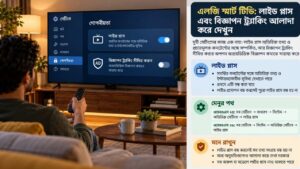
এলজির ওয়েবওএস-ভিত্তিক টিভিতে দুটি সেটিংস বিশেষভাবে খেয়াল করার মতো—লাইভ প্লাস এবং বিজ্ঞাপন ট্র্যাকিং সীমিত করার অপশন। নাম দেখে দুটিকে একই ধরনের গোপনীয়তা নিয়ন্ত্রণ মনে হতে পারে। বাস্তবে এদের কাজ আলাদা।
লাইভ প্লাস সমর্থিত কনটেন্টের সঙ্গে সম্পর্কিত অতিরিক্ত তথ্য, ব্যবহারকারীর অংশগ্রহণমূলক সুবিধা এবং প্রচারমূলক কনটেন্ট দেখাতে ব্যবহৃত হয়।
এই সুবিধা ব্যবহার করতে না চাইলে প্রথমে লাইভ প্লাস বন্ধ করতে পারেন।
ওয়েবওএস ২৫-এর নির্দিষ্ট মডেলে মেনুর পথ:
সব সেটিংস → সাধারণ → সিস্টেম → অতিরিক্ত সেটিংস → লাইভ প্লাস
ওয়েবওএস ২৬-এর কিছু মডেলে:
সব সেটিংস → সিস্টেম → অতিরিক্ত সেটিংস → লাইভ প্লাস
লাইভ প্লাস চালু থাকলে বন্ধ নির্বাচন করুন। কিছু মডেলে লাইভ প্রমোশন নামে আরেকটি অপশন থাকে। সেটি বন্ধ করলে লাইভ প্লাসের প্রচারমূলক বিজ্ঞাপন সরানোর সুযোগ রয়েছে। তবে লাইভ প্রমোশন বন্ধ করলেই পুরো লাইভ প্লাস বন্ধ হয় না।
আরেকটি সীমাবদ্ধতা মাথায় রাখুন। লাইভ প্লাস বন্ধ করা মানেই এলজি টিভির সব ধরনের কনটেন্ট শনাক্তকরণ বা তথ্য সংগ্রহ বন্ধ হয়ে যাওয়া নয়। সে জন্য অন্য অনুমতিগুলোও দেখতে হবে। সব অঞ্চল বা মডেলে লাইভ প্লাস পাওয়া যায় না।
ব্যক্তিগতকৃত বিজ্ঞাপন কমাতে ট্র্যাকিং সীমিত করুন
এলজি টিভিতে বিজ্ঞাপনের জন্য তথ্য অনুসরণ সীমিত করতে সমর্থিত ওয়েবওএস সংস্করণে যান:
সব সেটিংস → সহায়তা → গোপনীয়তা ও শর্তাবলি → বিজ্ঞাপন
এখানে বিজ্ঞাপন ট্র্যাকিং সীমিত করার অপশনটি খুঁজে চালু করুন।
অপশনটির নামের কারণে বিভ্রান্ত হওয়ার সুযোগ আছে। এখানে চালু করার অর্থ বিজ্ঞাপনের জন্য তথ্য অনুসরণ সীমিত করার ব্যবস্থা সক্রিয় করা। এই সেটিং সক্রিয় থাকলে ব্যবহারকারীর আগ্রহ অনুযায়ী বিজ্ঞাপন দেখানোর কার্যক্রম সীমিত হতে পারে।
একই মেনুতে বিজ্ঞাপনের পরিচিতি নম্বর নতুন করে নির্ধারণের অপশনও থাকতে পারে। সেটি ব্যবহার করলে নতুনভাবে আগ্রহের তথ্য সংগ্রহ শুরু হতে পারে। তাই উদ্দেশ্য যদি ব্যক্তিগতকৃত বিজ্ঞাপন সীমিত রাখা হয়, তাহলে শুধু পরিচিতি নম্বর পরিবর্তন না করে বিজ্ঞাপন ট্র্যাকিং সীমিত করার অপশন পরীক্ষা করাই বেশি প্রাসঙ্গিক।
পুরোনো দেখার তথ্য মুছে ফেলবেন কীভাবে?
এলজির কিছু টিভিতে গোপনীয়তা ও শর্তাবলি বিভাগের মধ্যে ব্যক্তিগত তথ্য মুছে ফেলার অপশন রয়েছে। এখানে দেখার তথ্য মুছে ফেলার সুবিধা ব্যবহার করে টিভি থেকে সার্ভারে সংগৃহীত দেখার তথ্য মুছে ফেলার ব্যবস্থা রয়েছে।
মডেল অনুযায়ী কণ্ঠস্বরের তথ্য এবং কণ্ঠস্বরের পরিচিতি মুছে ফেলার অপশনও পাওয়া যেতে পারে। আগের দেখার ইতিহাস বা কণ্ঠস্বর-সংক্রান্ত তথ্য আর রাখতে না চাইলে সংশ্লিষ্ট অপশন ব্যবহার করতে পারেন। তবে এতে কিছু ব্যক্তিগতকৃত সুপারিশ প্রভাবিত হতে পারে।
এলজির সহায়িকায় নির্দিষ্ট তথ্য মুছে ফেলার জন্য নেটওয়ার্ক সংযোগ ও প্রাসঙ্গিক শর্তে সম্মতির প্রয়োজন হতে পারে বলে উল্লেখ রয়েছে।
গুগল টিভি ও অ্যান্ড্রয়েড টিভি: বিজ্ঞাপনের পরিচিতি নম্বর মুছুন, অ্যাকাউন্টের ইতিহাসও দেখুন
গুগল টিভিতে একটি বিষয় আলাদা করে বোঝা দরকার। টিভির বিজ্ঞাপনের পরিচিতি নম্বর মুছে ফেলা আর গুগল অ্যাকাউন্টে জমা থাকা কার্যক্রম মুছে ফেলা এক কাজ নয়।
সনি, টিসিএল, হাইসেন্সসহ বিভিন্ন নির্মাতার টিভিতে গুগল টিভি পাওয়া যায়। সেসব টিভিতে নির্মাতার নিজস্ব গোপনীয়তা সেটিংসও থাকতে পারে।
তাই গুগলের অপশনগুলো বদলানোর পাশাপাশি টিভি নির্মাতার অনুমতিগুলোও একবার দেখে নেওয়া উচিত।
বিজ্ঞাপনের পরিচিতি নম্বর পরিবর্তন করবেন, নাকি মুছে ফেলবেন?
গুগল টিভিতে বিজ্ঞাপনের পরিচিতি নম্বর মুছতে যান:
সেটিংস → গোপনীয়তা → বিজ্ঞাপন → বিজ্ঞাপনের পরিচিতি নম্বর মুছে ফেলুন
এরপর পর্দার নির্দেশনা অনুসরণ করুন।
এখানে বিজ্ঞাপনের পরিচিতি নম্বর নতুন করে নির্ধারণ এবং সম্পূর্ণ মুছে ফেলার মধ্যে পার্থক্য রয়েছে। নতুন করে নির্ধারণ করলে আরেকটি পরিচিতি নম্বর তৈরি হয়। মুছে ফেললে বর্তমান নম্বরটি সরিয়ে দেওয়া হয় এবং স্বয়ংক্রিয়ভাবে নতুন নম্বর দেওয়া হয় না।
তবে পরিচিতি নম্বর মুছে ফেললে টিভিতে আর বিজ্ঞাপন দেখাবে না, এমন নয়। অ্যাপগুলো অন্য উপলব্ধ তথ্যের ভিত্তিতেও বিজ্ঞাপন দেখাতে পারে। পরে চাইলে নতুন বিজ্ঞাপন পরিচিতি নম্বর তৈরি করা যায়।
পুরোনো অ্যান্ড্রয়েড টিভিতে মেনুর পথ কিছুটা আলাদা:
সেটিংস → ডিভাইসের পছন্দ → পরিচিতি → আইনি তথ্য → বিজ্ঞাপন → বিজ্ঞাপন পরিচিতি নম্বর নতুন করে নির্ধারণ
সমর্থিত অ্যান্ড্রয়েড টিভিতে বিজ্ঞাপনের পরিচিতি নম্বর মুছে ফেলার অপশনও পাওয়া যেতে পারে। মডেল ও সফটওয়্যার সংস্করণ অনুযায়ী অপশনের অবস্থান মিলিয়ে নিন।
লোকেশন বন্ধ করলেও ইন্টারনেটের ঠিকানা থেকে অবস্থান বোঝা যেতে পারে
গুগল টিভিতে অবস্থান নিয়ন্ত্রণের জন্য যান:
সেটিংস → গোপনীয়তা → অবস্থান
অবস্থান ব্যবহারের সুবিধা বন্ধ করলে অ্যাপ ও সেবাগুলোর জন্য ডিভাইসের নির্দিষ্ট অবস্থানসংক্রান্ত তথ্য ব্যবহারের সুযোগ সীমিত হয়। কিন্তু ইন্টারনেটে সংযুক্ত থাকার কারণে আইপি ঠিকানা থেকে আনুমানিক অবস্থান বোঝা সম্ভব। তাই অবস্থান ব্যবহারের সুবিধা বন্ধ করাকে সম্পূর্ণভাবে নিজের অবস্থান গোপন করার ব্যবস্থা ভাবা ঠিক হবে না।
গুগল অ্যাকাউন্টে কী তথ্য জমছে?
গুগল টিভিতে অনুষ্ঠান বা কনটেন্ট সুপারিশের জন্য গুগল অ্যাকাউন্টের কিছু কার্যক্রম ব্যবহৃত হতে পারে। এসব তথ্য পর্যালোচনা করতে ফোন বা কম্পিউটারের ব্রাউজারে গুগলের ‘আমার কার্যক্রম’ পাতাটি খুলুন।
টিভিতে ব্যবহার করা গুগল অ্যাকাউন্ট দিয়ে প্রবেশ করুন। এরপর গুগল টিভি বা অ্যান্ড্রয়েড টিভি-সংক্রান্ত কার্যক্রম খুঁজে অপ্রয়োজনীয় তথ্য মুছে দিতে পারেন। তথ্য ও গোপনীয়তা বিভাগ থেকে ওয়েব ও অ্যাপ কার্যক্রমের সেটিংসও পরীক্ষা করুন।
এটি বন্ধ করলে গুগল টিভির ব্যক্তিগতকৃত কিছু সুপারিশ সীমিত হতে পারে। কিন্তু একই গুগল অ্যাকাউন্ট অন্য ডিভাইসে ব্যবহার করলে সেখানেও পরিবর্তনের প্রভাব পড়তে পারে। ইউটিউবের ইতিহাস আবার আলাদা বিষয়। ওয়েব ও অ্যাপ কার্যক্রম বন্ধ করলেই ইউটিউবের দেখার ইতিহাস স্বয়ংক্রিয়ভাবে বন্ধ হয় না।
শুধু অ্যাপ দেখানোর সুবিধা কি গোপনীয়তা বাড়ায়?
গুগল টিভির মূল পর্দায় অনেক সুপারিশ দেখতে না চাইলে শুধু অ্যাপ দেখানোর বিশেষ মোড ব্যবহার করা যায়।
সমর্থিত মডেলে যান:
সেটিংস → অ্যাকাউন্ট ও প্রোফাইল → আপনার প্রোফাইল → শুধু অ্যাপ দেখানোর মোড
কিছু সংস্করণে অ্যাকাউন্ট ও প্রবেশের তথ্য নামেও বিভাগটি পাওয়া যায়। এই মোড চালু করলে মূল পর্দায় প্রধানত ইনস্টল করা অ্যাপগুলো দেখা যায়। তবে প্রচারমূলক কনটেন্ট থাকতে পারে এবং অ্যাপগুলোর নিজস্ব তথ্য সংগ্রহ বন্ধ হয় না।
ওয়েব ও অ্যাপ কার্যক্রম চালু থাকলে গুগল টিভি ব্যক্তিগতকরণের জন্য কার্যক্রম ব্যবহার করতেও পারে। এই মোডে গুগল অ্যাসিস্ট্যান্ট, খোঁজার সুবিধা এবং কিছু কনটেন্ট ব্যবস্থাপনার সুবিধা সীমিত হয়। তাই মূল পর্দায় কম সুপারিশ দেখতে চাইলে এটি কাজে আসতে পারে। কিন্তু তথ্য সংগ্রহ নিয়ন্ত্রণের মূল ব্যবস্থা হিসেবে এই মোড বেছে নেওয়া ঠিক হবে না।
টিভির মাইক্রোফোন কি সব সময় চালু থাকে?
স্মার্ট টিভির গোপনীয়তা নিয়ে মাইক্রোফোনের প্রশ্নটি স্বাভাবিকভাবেই আসে। তবে সব টিভির মাইক্রোফোন একইভাবে কাজ করে না। কিছু মডেলে রিমোটের বোতাম চাপলে কণ্ঠস্বর দিয়ে খোঁজার সুবিধা চালু হয়। অন্য কিছু টিভিতে নির্দিষ্ট শব্দ বললে ভয়েস সহকারী সক্রিয় হতে পারে।
গুগলের নির্দিষ্ট সুবিধা সমর্থিত ডিভাইসে অপেক্ষমাণ অবস্থাতেও কণ্ঠস্বরের নির্দেশ শনাক্ত করার ব্যবস্থা থাকতে পারে। তার মানে অবশ্য সব টিভি ঘরের সব কথাবার্তা রেকর্ড করে, এমন নয়।
আপনি কণ্ঠস্বর দিয়ে নির্দেশ দেওয়ার সুবিধা ব্যবহার না করলে কণ্ঠস্বর-সহকারীর অপ্রয়োজনীয় সুবিধা বন্ধ রাখতে পারেন। অ্যাপের অনুমতি বিভাগ থেকে মাইক্রোফোনের অনুমতি পরীক্ষা করুন। টিভিতে আলাদা মাইক্রোফোন বন্ধ করার সুইচ থাকলে সেটিও কাজে লাগবে।
আগে সংরক্ষিত কণ্ঠস্বরের তথ্য মুছে ফেলার সুযোগ থাকলে তা পর্যালোচনা করুন। মনে রাখবেন, অডিও রেকর্ডিং পর্যালোচনার অনুমতি বন্ধ করা আর মাইক্রোফোন পুরোপুরি বন্ধ করা আলাদা বিষয়। মাইক্রোফোন নিষ্ক্রিয় করলে কণ্ঠস্বর দিয়ে খোঁজার সুবিধা কাজ না-ও করতে পারে।
টিভির সেটিংস বদলানোর পরও যে তথ্যগুলো থেকে যেতে পারে
টিভির নিজস্ব গোপনীয়তা সেটিংস পরিবর্তনের পর কাজ শেষ হয়েছে মনে করা সহজ। কিন্তু একই টিভিতে ব্যবহার করা অনলাইনে অনুষ্ঠান দেখার অ্যাপগুলোর নিজস্ব ইতিহাস থাকতে পারে।
ইউটিউবের কথাই ধরুন। টিভির বিজ্ঞাপন পরিচিতি নম্বর মুছে ফেললেও ইউটিউবে দেখা ভিডিওর ইতিহাস আলাদাভাবে সংরক্ষিত থাকতে পারে।
ইউটিউবের টিভি অ্যাপে সেটিংস থেকে দেখার ইতিহাস সাময়িক বন্ধ রাখা বা পুরোনো ইতিহাস মুছে ফেলার সুযোগ রয়েছে।
নেটফ্লিক্স বা অন্য অনলাইন ভিডিও সেবায়ও অ্যাকাউন্টের কার্যক্রমসংক্রান্ত তথ্য থাকতে পারে। সেগুলো নিয়ন্ত্রণ করতে সংশ্লিষ্ট অ্যাপ বা অ্যাকাউন্টের গোপনীয়তা সেটিংস দেখতে হবে।
আরও পড়ুন: গুগল অ্যাকাউন্টের প্রাইভেসি চেকআপ: কোন সেটিংস আগে বদলাবেন
সফটওয়্যার হালনাগাদ বন্ধ করবেন না
গোপনীয়তা নিয়ে সতর্ক হতে গিয়ে টিভির সফটওয়্যার হালনাগাদ বন্ধ করে দেওয়া ঠিক হবে না। এসব হালনাগাদে নিরাপত্তাজনিত ত্রুটির সংশোধন থাকতে পারে।
টিভি নিয়মিত হালনাগাদ রাখুন। বড় পরিবর্তনের পরে গোপনীয়তার মেনু আবার দেখে নেওয়াও ভালো। সফটওয়্যার সংস্করণ বদলালে সেটিংসের অবস্থান বা উপলব্ধ সুবিধা পরিবর্তিত হতে পারে।
টিভিতে দীর্ঘদিন ব্যবহার করা হয়নি এমন অ্যাপ থাকলে সেগুলোও সরিয়ে ফেলুন। অ্যাপের অনুমতি পরীক্ষা করুন এবং অপরিচিত উৎস থেকে অ্যাপ ইনস্টল করার ক্ষেত্রে সতর্ক থাকুন।
ইন্টারনেট বন্ধ রাখলে কি সমস্যার সমাধান?
টিভি ইন্টারনেট থেকে বিচ্ছিন্ন রাখলে তার নিজস্ব অনলাইন যোগাযোগ বন্ধ হতে পারে। তবে এতে নেটফ্লিক্স, ইউটিউব, স্মার্ট হোম নিয়ন্ত্রণ এবং সফটওয়্যার হালনাগাদের মতো সুবিধাও প্রভাবিত হবে।
যাঁরা শুধু এইচডিএমআই সংযোগ দিয়ে কনটেন্ট দেখেন, তাঁদের ক্ষেত্রে সীমিত ইন্টারনেট ব্যবহার একটি বিকল্প হতে পারে। তবে এইচডিএমআই দিয়ে যুক্ত অন্য ডিভাইস ইন্টারনেটে থাকলে সেই ডিভাইস বা সংশ্লিষ্ট সেবা তথ্য সংগ্রহ করতে পারে।
নিয়মিত অনলাইনে সিনেমা বা অনুষ্ঠান দেখেন এমন ব্যবহারকারীদের জন্য পুরো ইন্টারনেট সংযোগ বন্ধ করার বদলে অপ্রয়োজনীয় অনুমতিগুলো নিয়ন্ত্রণ করাই বেশি বাস্তবসম্মত।
আপনার টিভিতে একই সেটিংস না থাকলে কী করবেন?
এই গাইডের সব মেনু প্রতিটি টিভিতে হুবহু পাওয়া যাবে না। একই ব্র্যান্ডের দুটি মডেলেও পার্থক্য থাকতে পারে। প্রথমে সেটিংস বা সহায়তা বিভাগ থেকে টিভির মডেল নম্বর ও সফটওয়্যার সংস্করণ জেনে নিন। এরপর নিজের মডেলের ব্যবহার নির্দেশিকা বা সহায়তা বিভাগে গোপনীয়তা, বিজ্ঞাপন, লাইভ প্লাস অথবা দেখার তথ্যসংক্রান্ত সেবার অপশন খুঁজুন।
প্রস্তুতকারক প্রতিষ্ঠানের দেওয়া নির্দেশনার সঙ্গে টিভির মেনু মিলিয়ে দেখুন। কোনো সেটিং পরিবর্তনের পর আবার সেখানে গিয়ে নিশ্চিত করুন, পরিবর্তনটি সংরক্ষিত হয়েছে কি না।
পরিবর্তনের কারণে প্রয়োজনীয় কোনো সুবিধা বন্ধ হয়ে গেলে সংশ্লিষ্ট অনুমতি নতুন করে পরীক্ষা করতে পারেন। শুধু গোপনীয়তা নিয়ন্ত্রণের জন্য সাধারণত টিভিকে কারখানার প্রাথমিক অবস্থায় ফিরিয়ে নেওয়ার দরকার নেই। এতে অ্যাপ, অ্যাকাউন্ট এবং অন্যান্য সেটিংস আবার নতুন করে সাজাতে হতে পারে।
নতুন স্মার্ট টিভি কিনলে শুরুতেই কী করবেন?
নতুন টিভি চালুর সময় গোপনীয়তা-সংক্রান্ত অনুমতিগুলো পড়ে সিদ্ধান্ত নিন। দ্রুত সবকিছু চালু করতে সব অপশনে সম্মতি দেওয়ার প্রয়োজন নেই।
বিশেষ করে দেখার ইতিহাস সংগ্রহ, ব্যক্তিগতকৃত বিজ্ঞাপন ও কণ্ঠস্বর-সংক্রান্ত অনুমতিগুলো খেয়াল করুন।
যে সুবিধা ব্যবহার করবেন না, তার জন্য অপ্রয়োজনীয় অনুমতি দেওয়ার দরকার নেই। পরে প্রয়োজন হলে সংশ্লিষ্ট সেটিংস পরিবর্তন করা যায়।
কোন পরিবর্তনটি আগে করা উচিত?
একসঙ্গে সব গোপনীয়তা সেটিংস পাল্টানোর বদলে নিজের ব্যবহার অনুযায়ী শুরু করুন। স্যামসাং টিভি হলে দেখার তথ্যসংক্রান্ত সেবা, এলজি হলে লাইভ প্লাস ও বিজ্ঞাপন ট্র্যাকিং সীমিত করার অপশন এবং গুগল টিভি হলে বিজ্ঞাপনের পরিচিতি নম্বরের সেটিংস আগে দেখতে পারেন।
এরপর অনলাইনে অনুষ্ঠান দেখার অ্যাপগুলোর ইতিহাস এবং কণ্ঠস্বর ব্যবহারের অনুমতি পরীক্ষা করুন। কোনো সুবিধা নিয়মিত ব্যবহার করলে সেটি বন্ধ করার আগে কী প্রভাব পড়তে পারে, তা দেখে নিন।
স্মার্ট টিভির গোপনীয়তা ব্যবস্থাপনার মূল উদ্দেশ্য হলো কোন তথ্য সংগ্রহ ও ব্যবহার করা হবে, তার ওপর ব্যবহারকারীর নিয়ন্ত্রণ বাড়ানো।
টিভি ইন্টারনেটে যুক্ত থাকলে সব ধরনের তথ্য আদান-প্রদান বন্ধ করা সাধারণত সম্ভব নয়। কিন্তু কোন তথ্য বিজ্ঞাপন বা অতিরিক্ত সুবিধার জন্য ব্যবহার হবে, সেটি অনেক ক্ষেত্রেই নিয়ন্ত্রণ করা যায়।
শুরু করার জন্য নতুন টিভি কেনার বা আলাদা কোনো সফটওয়্যার ব্যবহারের দরকার নেই। নিজের টিভির গোপনীয়তা সেটিংস খুলুন, অপ্রয়োজনীয় অনুমতিগুলো পরিবর্তন করুন এবং বড় সফটওয়্যার হালনাগাদের পর আবার পরীক্ষা করুন।
প্রায়শই জিজ্ঞাসিত প্রশ্ন
১. স্মার্ট টিভির গোপনীয়তা সেটিংস বন্ধ করলে কি আগের সংগ্রহ করা তথ্যও মুছে যায়?
না। কোনো সেবার তথ্য সংগ্রহের অনুমতি বন্ধ করলে আগে জমা হওয়া তথ্য স্বয়ংক্রিয়ভাবে মুছে যাবে, এমন নিশ্চয়তা নেই। পুরোনো তথ্য সরাতে সংশ্লিষ্ট টিভি বা অ্যাকাউন্টের তথ্য মুছে ফেলার অপশন ব্যবহার করতে হতে পারে। তবে সব ধরনের তথ্য মুছে ফেলার সুযোগ প্রতিটি নির্মাতা দেয় না।
২. গুগল অ্যাকাউন্টে প্রবেশ না করলে কি স্মার্ট টিভি তথ্য সংগ্রহ বন্ধ করে দেয়?
না। অ্যাকাউন্টে প্রবেশ না করলেও ইন্টারনেটে সংযুক্ত স্মার্ট টিভি পরিচালনার জন্য কিছু তথ্য আদান-প্রদান হতে পারে। এর মধ্যে যন্ত্রের তথ্য, ইন্টারনেট সংযোগের ঠিকানা এবং ত্রুটিসংক্রান্ত তথ্য থাকতে পারে। অ্যাকাউন্টে প্রবেশ না করা এবং টিভির নিজস্ব তথ্য সংগ্রহ বন্ধ করা এক বিষয় নয়।
৩. স্মার্ট টিভিতে বিজ্ঞাপন শনাক্তকারী মুছে ফেললে কি ইউটিউবের দেখার ইতিহাসও মুছে যাবে?
না। টিভির বিজ্ঞাপন শনাক্তকারী এবং ইউটিউবের দেখার ইতিহাস আলাদাভাবে পরিচালিত হয়। বিজ্ঞাপন শনাক্তকারী মুছে ফেললেও ইউটিউব অ্যাকাউন্টে আগের দেখার ইতিহাস থাকতে পারে। সেটি সরাতে ইউটিউবের নিজস্ব ইতিহাস নিয়ন্ত্রণের সুবিধা ব্যবহার করতে হবে।
৪. টিভিকে কারখানার প্রাথমিক অবস্থায় ফিরিয়ে নিলে কি সব ব্যক্তিগত তথ্য মুছে যায়?
কারখানার প্রাথমিক অবস্থায় ফিরিয়ে নিলে টিভিতে সংরক্ষিত অনেক সেটিংস ও স্থানীয় তথ্য মুছে যেতে পারে। তবে নির্মাতা বা অনলাইন সেবার সার্ভারে আগে জমা হওয়া সব তথ্য মুছে যাবে, এমন নিশ্চয়তা নেই। তাই শুধু তথ্য সরানোর উদ্দেশ্যে টিভি পুনরায় সেটআপ না করে আগে সংশ্লিষ্ট সেবার তথ্য মুছে ফেলার ব্যবস্থা পরীক্ষা করা উচিত।
৫. স্মার্ট টিভির গোপনীয়তা সেটিংস কত দিন পরপর পরীক্ষা করা উচিত?
নির্দিষ্ট সময় পরপর সব সেটিংস পরিবর্তনের প্রয়োজন নেই। তবে বড় সফটওয়্যার হালনাগাদ, নতুন অ্যাপ ইনস্টল কিংবা নতুন অনলাইন সেবা চালুর পর অনুমতিগুলো আবার দেখে নেওয়া ভালো। বিশেষ করে দেখার ইতিহাস, ব্যক্তিগতকৃত বিজ্ঞাপন, অবস্থান ও মাইক্রোফোনের অনুমতি পরীক্ষা করুন।

