
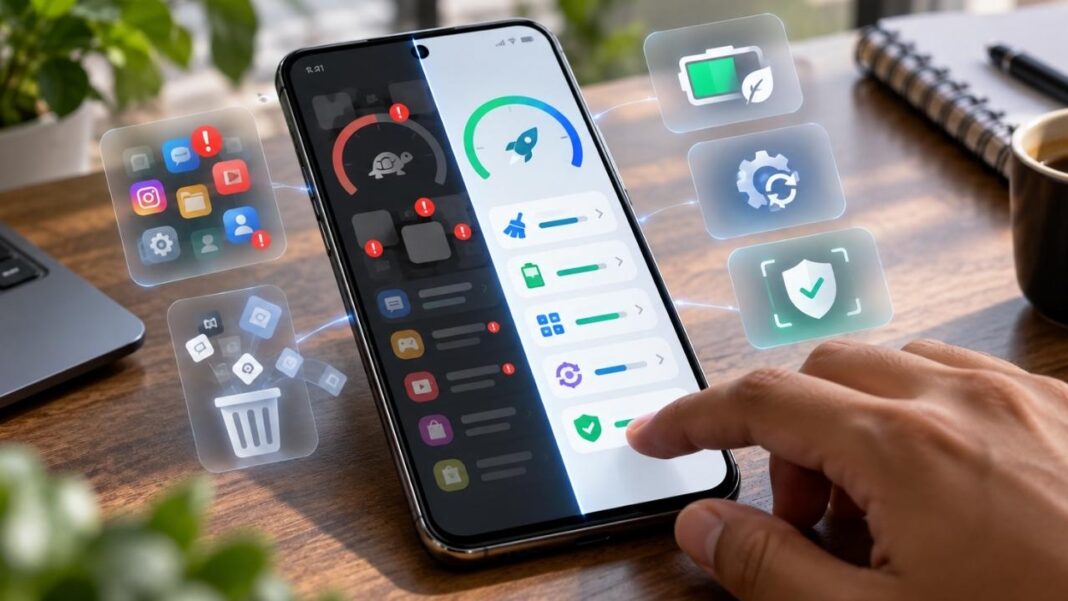

অ্যান্ড্রয়েড ফোনে অ্যাপ খুলতে দেরি হচ্ছে, পর্দায় ওপর-নিচে যাওয়ার সময় আটকে যাচ্ছে কিংবা এক অ্যাপ থেকে অন্য অ্যাপে যেতে কয়েক সেকেন্ড অপেক্ষা করতে হচ্ছে? এমন সমস্যা দেখা দিলে ফোন বদলানোর প্রয়োজন আছে বলে মনে হতে পারে। কিন্তু সংরক্ষণস্থান প্রায় পূর্ণ হয়ে যাওয়া, অপ্রয়োজনীয় অ্যাপের কার্যক্রম কিংবা ব্যাটারির কিছু সেটিংসের কারণেও ফোন ধীর হয়ে যেতে পারে।
অ্যান্ড্রয়েড ফোনের ধীরগতির সমস্যা সমাধানের উপায় খুঁজলে কয়েকটি সেটিংস বন্ধ করেই ফোন দ্রুত করার নানা পরামর্শ পাওয়া যায়। বাস্তবে সমস্যার কারণ না জেনে সেটিংস পরিবর্তন করলে খুব একটা লাভ হয় না। কোনো ফোনে জায়গা খালি করলেই উন্নতি দেখা যেতে পারে। আবার কোনো ফোনে নির্দিষ্ট অ্যাপের ত্রুটি বা সফটওয়্যারের সমস্যা সমাধান করা প্রয়োজন।
ফোন ধীর হয়ে গেলে প্রথমে সংরক্ষণস্থান, অব্যবহৃত অ্যাপ, ব্যাটারি ব্যবহার এবং সফটওয়্যার হালনাগাদ পরীক্ষা করুন। এরপর প্রয়োজন অনুযায়ী অ্যানিমেশন ও অন্যান্য সেটিংস দেখা যেতে পারে। পরীক্ষা শুরুর আগে ফোন একবার বন্ধ করে পুনরায় চালু করুন। সাময়িক কোনো সমস্যার কারণে ফোন আটকে গেলে এতেই সমাধান হতে পারে।
সেটিংস গুলো এমনভাবে সাজানো হয়েছে, যাতে অপ্রয়োজনীয় পরিবর্তন না করে সমস্যার সম্ভাব্য কারণ খুঁজে পাওয়া যায়। স্যামসাং, শাওমি, রেডমি, রিয়েলমি, ওয়ানপ্লাস ও গুগল পিক্সেল ফোনে অপশনের নাম এবং অবস্থান আলাদা হতে পারে। অ্যান্ড্রয়েডের সংস্করণভেদেও পার্থক্য দেখা যায়।
বিশেষ দ্রষ্টব্য: সেটিংসের নামগুলো বাংলায় অর্থ অনুযায়ী দেওয়া হয়েছে। ফোনের ভাষা ইংরেজি থাকলে মেনুর নাম ইংরেজিতে দেখা যাবে। প্রয়োজন অনুযায়ী সংশ্লিষ্ট অপশন শনাক্ত করুন।
১. ফোনের সংরক্ষণস্থানে কতটা জায়গা খালি আছে, আগে দেখুন
ফোন ধীর হয়ে যাওয়ার একটি পরিচিত কারণ হলো সংরক্ষণস্থানে পর্যাপ্ত জায়গা না থাকা। ছবি, ভিডিও, ডাউনলোড করা ফাইল এবং অ্যাপের তথ্য জমতে জমতে ফোনের অভ্যন্তরীণ সংরক্ষণস্থান প্রায় পূর্ণ হয়ে যেতে পারে।
অ্যান্ড্রয়েডের সহায়তা নির্দেশনায় উল্লেখ রয়েছে, সংরক্ষণস্থানে ১০ শতাংশের কম জায়গা খালি থাকলে ফোনে সমস্যা দেখা দিতে পারে। এটি সব ফোনের জন্য নির্দিষ্ট কর্মক্ষমতার সীমা নয়। তবে জায়গার পরিমাণ পরীক্ষার ক্ষেত্রে সংখ্যাটি একটি কার্যকর নির্দেশক।
যেভাবে পরীক্ষা করবেন:
- ফোনের সেটিংস খুলুন।
- সংরক্ষণস্থান অপশন খুঁজুন। কিছু ফোনে এটি ডিভাইস পরিচর্যা বা অন্য বিভাগের মধ্যে থাকতে পারে।
- কতটা জায়গা ব্যবহার হয়েছে এবং কতটা খালি আছে, দেখুন।
- ছবি, ভিডিও, ডাউনলোড করা ফাইল ও অ্যাপের মধ্যে কোনগুলো বেশি জায়গা দখল করছে, তা শনাক্ত করুন।
- প্রয়োজন নেই এমন ফাইল সরিয়ে দিন।
ধরা যাক, একটি ৬৪ গিগাবাইট ফোনে মাত্র ২ গিগাবাইট জায়গা খালি রয়েছে। সে ক্ষেত্রে নতুন অ্যাপ ইনস্টল বা বড় ফাইল ডাউনলোডের আগে কিছু জায়গা খালি করা যুক্তিসংগত। গুগল ফটোস ব্যবহার করলে প্রথমে নিশ্চিত করুন, প্রয়োজনীয় ছবিগুলোর ব্যাকআপ সম্পূর্ণ হয়েছে। এরপর গুগল ফটোসের প্রোফাইল মেনু থেকে ‘এই ডিভাইসে জায়গা খালি করুন’ সুবিধা ব্যবহার করে ব্যাকআপ থাকা ছবির স্থানীয় কপি সরাতে পারেন।
এখানে একটি পার্থক্য মনে রাখা দরকার। গুগল ফটোস অ্যাপ থেকে সাধারণ ‘মুছে ফেলুন’ অপশন ব্যবহার করলে ছবি অনলাইনে সংরক্ষিত জায়গা থেকেও মুছে যেতে পারে। তাই শুধু ফোনের সংরক্ষণস্থান খালি করতে চাইলে নির্ধারিত জায়গা খালি করার সুবিধাটি ব্যবহার করুন। গুরুত্বপূর্ণ ছবি, ভিডিও ও নথির অন্য কোথাও কপি না থাকলে সেগুলো মুছে ফেলবেন না।
২. অ্যাপের সেটিংসে অব্যবহৃত অ্যাপ শনাক্ত করুন
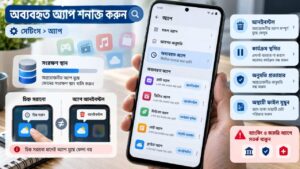
ফোনে এমন অনেক অ্যাপ থাকতে পারে, যেগুলো কয়েক মাসেও খোলা হয় না। এগুলো সংরক্ষণস্থানের জায়গা দখল করে রাখে। কিছু অ্যাপ প্রয়োজন ও অনুমতি অনুযায়ী পটভূমিতেও কাজ করতে পারে। অব্যবহৃত অ্যাপ শনাক্ত করার জন্য অ্যান্ড্রয়েডের নিজস্ব ব্যবস্থাও রয়েছে।
সেটিংস থেকে অ্যাপ বিভাগে যান। সেখানে ‘অব্যবহৃত অ্যাপ’ অপশন থাকলে খুলে দেখুন। তালিকায় থাকা অ্যাপগুলোর মধ্যে যেগুলো আর প্রয়োজন নেই, সেগুলো আনইনস্টল করতে পারেন। কম ব্যবহৃত কিন্তু প্রয়োজনীয় কোনো অ্যাপের ক্ষেত্রে ‘ব্যবহার না হলে অ্যাপের কার্যক্রম স্থগিত রাখুন’ অপশনও পরীক্ষা করা যায়।
এই সুবিধা চালু থাকলে অ্যান্ড্রয়েড দীর্ঘদিন ব্যবহার না করা অ্যাপের অস্থায়ী ফাইল মুছে দিতে, অনুমতি প্রত্যাহার করতে এবং পটভূমির কার্যক্রম বন্ধ করতে পারে। এ ধরনের অ্যাপের বিজ্ঞপ্তিও বন্ধ হয়ে যেতে পারে। সব ফোনে অব্যবহৃত অ্যাপ নামে আলাদা তালিকা পাওয়া যাবে না। সে ক্ষেত্রে সেটিংস থেকে অ্যাপ বিভাগ খুলে ইনস্টল করা অ্যাপগুলো পর্যালোচনা করুন।
আরেকটি সাধারণ ভুল হলো, মূল পর্দা থেকে কোনো অ্যাপের চিহ্ন সরিয়ে দিলেই অ্যাপটি মুছে গেছে বলে মনে করা। বাস্তবে চিহ্ন সরানো আর অ্যাপ আনইনস্টল করা এক নয়। ব্যাংকিং, নিরাপত্তা কিংবা নিয়মিত গুরুত্বপূর্ণ তথ্য পাঠানোর অ্যাপের কার্যক্রম সীমিত করার আগে সতর্ক থাকুন। এতে প্রয়োজনীয় বিজ্ঞপ্তি বা স্বয়ংক্রিয় কাজ ব্যাহত হতে পারে।
৩. নির্দিষ্ট অ্যাপের অস্থায়ী তথ্য পরিষ্কার করুন
ফোনের সব অ্যাপ ধীর না হয়ে কোনো একটি অ্যাপে সমস্যা হলে পুরো ফোনের সেটিংস বদলানোর প্রয়োজন নেই। ধরা যাক, ইন্টারনেট ব্রাউজার খুলতে দেরি হচ্ছে কিংবা সামাজিক যোগাযোগমাধ্যমের একটি অ্যাপ বারবার আটকে যাচ্ছে। এমন পরিস্থিতিতে সংশ্লিষ্ট অ্যাপের অস্থায়ীভাবে সংরক্ষিত তথ্য বা ক্যাশ পরিষ্কার করে দেখা যেতে পারে।
ক্যাশ হলো অ্যাপের সাময়িকভাবে সংরক্ষিত কিছু তথ্য। সাধারণত এটি অ্যাপের কাজ দ্রুত করতে সাহায্য করে। তবে অস্থায়ী তথ্যের কারণে কোনো ত্রুটি তৈরি হলে ক্যাশ পরিষ্কার করা কাজে আসতে পারে।
ক্যাশ পরিষ্কারের ধাপ:
- সেটিংস থেকে অ্যাপ বিভাগ খুলুন।
- সমস্যাযুক্ত অ্যাপ নির্বাচন করুন।
- সংরক্ষণস্থান ও ক্যাশ অথবা সংরক্ষণস্থান অপশনে যান।
- ‘ক্যাশ পরিষ্কার করুন’ নির্বাচন করুন।
- অ্যাপটি আবার খুলে পরীক্ষা করুন।
এখানে ক্যাশ পরিষ্কার করা এবং অ্যাপের সব তথ্য মুছে ফেলার পার্থক্য বোঝা জরুরি।
ক্যাশ পরিষ্কার করুন: অ্যাপের অস্থায়ী তথ্য মুছে দেয়।
সংরক্ষিত তথ্য মুছে ফেলুন: অ্যাপের সংরক্ষিত তথ্য স্থায়ীভাবে মুছে দিতে পারে। এতে অ্যাপের সেটিংস, স্থানীয় তথ্য কিংবা প্রবেশ করা অ্যাকাউন্টের অবস্থা হারিয়ে যেতে পারে।
সব অ্যাপের ক্যাশ নিয়মিত পরিষ্কার করলে ফোন দ্রুত থাকবে, এমন ধারণা ঠিক নয়। ক্যাশ মুছে দেওয়ার পর প্রয়োজনীয় তথ্য আবার তৈরি বা ডাউনলোড করতে হয়। ফলে প্রথমবার অ্যাপ খুলতে কিছুটা বেশি সময়ও লাগতে পারে। অ্যাপের সব তথ্য মুছে ফেলার আগে গুরুত্বপূর্ণ তথ্য অন্য কোথাও সংরক্ষিত আছে কি না নিশ্চিত করুন।
৪. ব্যাটারি ব্যবহারের তথ্য থেকে অস্বাভাবিক খরচ শনাক্ত করুন
কোনো অ্যাপ অস্বাভাবিকভাবে ব্যাটারি খরচ করলে সেটি ফোনের পটভূমিতে অতিরিক্ত কাজ করছে কি না পরীক্ষা করা দরকার। তবে বেশি ব্যাটারি ব্যবহার মানেই অ্যাপটিতে সমস্যা রয়েছে, এমন নয়। ভিডিও দেখা, গেম খেলা কিংবা দীর্ঘ সময় মানচিত্র ব্যবহার করলে সংশ্লিষ্ট অ্যাপের ব্যাটারি খরচ বেশি হওয়াই স্বাভাবিক।
বরং এমন অ্যাপের দিকে নজর দিন, যেটি খুব কম ব্যবহার করা হচ্ছে অথচ উল্লেখযোগ্য ব্যাটারি খরচ করছে।
যেভাবে পরীক্ষা করবেন:
- সেটিংস থেকে ব্যাটারি বিভাগ খুলুন।
- ‘ব্যাটারি ব্যবহার’ নির্বাচন করুন।
- প্রয়োজন হলে ‘অ্যাপ অনুযায়ী দেখুন’ থেকে অ্যাপভিত্তিক ব্যবহার দেখুন।
- সন্দেহজনক অ্যাপ নির্বাচন করে ‘অ্যাপের ব্যাটারি ব্যবহার’ অথবা ‘পটভূমিতে ব্যবহারের অনুমতি’ অপশন পরীক্ষা করুন।
- প্রয়োজন অনুযায়ী ব্যাটারি ব্যবহারের অনুমতি পরিবর্তন করুন।
গুগল পিক্সেলের কিছু সংস্করণে ব্যাটারি ব্যবহারের জন্য ‘স্বয়ংক্রিয়ভাবে নিয়ন্ত্রিত’ ধরনের সেটিংস পাওয়া যায়। অন্য ফোনে ‘সীমিত’ কিংবা অনুরূপ বিকল্প থাকতে পারে। সব অ্যান্ড্রয়েড ফোনে এসব অপশন একইভাবে থাকে না।
সাধারণ ব্যবহারের জন্য স্বয়ংক্রিয়ভাবে নিয়ন্ত্রিত সেটিংস অনেক ক্ষেত্রে উপযুক্ত। কোনো অ্যাপের কার্যক্রম আরও সীমিত করার আগে সেটি পটভূমিতে কাজ করার প্রয়োজন আছে কি না বুঝে নিন।
স্যামসাং ফোনে পটভূমির অ্যাপ নিয়ন্ত্রণ
কিছু স্যামসাং গ্যালাক্সি ফোনে সেটিংস থেকে ডিভাইস পরিচর্যা → ব্যাটারি → পটভূমিতে ব্যবহারের সীমা অংশে গিয়ে নিষ্ক্রিয় অ্যাপ ও গভীরভাবে নিষ্ক্রিয় অ্যাপ ব্যবস্থাপনার সুবিধা পাওয়া যায়। পুরোনো সংস্করণে ডিভাইস পরিচর্যার পরিবর্তে ব্যাটারি ও ডিভাইস পরিচর্যা নামও দেখা যেতে পারে।
নিষ্ক্রিয় অ্যাপের তালিকায় থাকা অ্যাপ মাঝেমধ্যে পটভূমিতে কাজ করতে পারে। গভীরভাবে নিষ্ক্রিয় অ্যাপ সাধারণত খোলা না হলে পটভূমিতে কাজ করে না। এ কারণে গুরুত্বপূর্ণ বার্তা আদান-প্রদান, অ্যালার্ম বা নিয়মিত তথ্য পাঠানোর অ্যাপ গভীরভাবে নিষ্ক্রিয় অ্যাপের তালিকায় রাখা সমস্যার কারণ হতে পারে।
সব অ্যাপের পটভূমির কার্যক্রম বন্ধ করার পরিবর্তে অপ্রয়োজনীয় অ্যাপগুলো বেছে নিয়ন্ত্রণ করাই যুক্তিসংগত।
৫. ব্যবহার অনুযায়ী ব্যাটারি নিয়ন্ত্রণের সুবিধা চালু আছে কি না দেখুন
অ্যান্ড্রয়েড ফোনে ‘অ্যাডাপটিভ ব্যাটারি’ সুবিধা থাকলে সেটি অ্যাপ ব্যবহারের ধরন অনুযায়ী ব্যাটারির ব্যবহার নিয়ন্ত্রণে সাহায্য করে। যেসব অ্যাপ কম ব্যবহার করা হয়, সেগুলোর পটভূমির কার্যক্রম সীমিত হতে পারে। এটি মূলত ব্যাটারি সাশ্রয়ের সুবিধা। সরাসরি প্রসেসরের গতি বাড়ায় না। বরং ব্যাটারি বাঁচাতে কিছু পরিস্থিতিতে ফোনের কর্মক্ষমতা সীমিত হতে পারে।
গুগল পিক্সেল ফোনে সাধারণত সেটিংস → ব্যাটারি → ব্যাটারি সাশ্রয় → অ্যাডাপটিভ ব্যাটারি অংশ থেকে অপশনটি পাওয়া যায়। কিছু সংস্করণে অতিরিক্ত মেনু খুলতে হতে পারে।
অপশনটি বন্ধ থাকলে চালু করার বিষয়টি বিবেচনা করুন। তবে পরিবর্তনের পর প্রয়োজনীয় অ্যাপের বিজ্ঞপ্তি ঠিকমতো আসছে কি না খেয়াল রাখুন। অ্যাডাপটিভ ব্যাটারি চালু থাকলে কম ব্যবহৃত কিছু অ্যাপের বিজ্ঞপ্তি আসতে দেরি হতে পারে। এমন সমস্যা হলে সংশ্লিষ্ট অ্যাপের ব্যাটারি ব্যবহারের অনুমতি আলাদাভাবে পরীক্ষা করুন।
এখানে অ্যাডাপটিভ ব্যাটারি এবং ব্যাটারি সাশ্রয় সুবিধার মধ্যে পার্থক্য রয়েছে। অ্যাডাপটিভ ব্যাটারি অ্যাপ ব্যবহারের ধরন অনুযায়ী ব্যাটারি ব্যবস্থাপনা করে। আর ব্যাটারি সাশ্রয় ব্যবস্থা চার্জ বাঁচাতে ফোনের বিভিন্ন কার্যক্রম সীমিত করতে পারে।
৬. ব্যাটারি সাশ্রয় ব্যবস্থা অকারণে চালু আছে কি না দেখুন
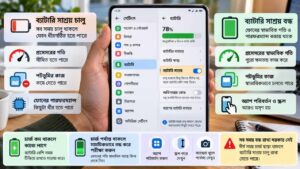
চার্জ বাঁচানোর জন্য অনেকেই সব সময় ব্যাটারি সাশ্রয় ব্যবস্থা চালু রাখেন। এতে ফোনের ব্যাটারি ব্যবহারের সময় বাড়তে পারে। কিন্তু কিছু ফোনে এই সেটিংস প্রসেসরের গতি, পটভূমির কাজ এবং অন্যান্য সুবিধা সীমিত করে। ফলে ফোনের কার্যক্রম আগের তুলনায় ধীর মনে হতে পারে।
সেটিংস থেকে ব্যাটারি → ব্যাটারি সাশ্রয় অংশে গিয়ে বর্তমান অবস্থা দেখুন।
চার্জ পর্যাপ্ত থাকা অবস্থায় ফোন ধীর মনে হলে সাময়িকভাবে ব্যাটারি সাশ্রয় ব্যবস্থা বন্ধ করে একই কাজ আবার করুন। যেমন, অ্যাপ পরিবর্তন, পর্দায় ওপর-নিচে যাওয়া কিংবা ক্যামেরা খোলা।
স্যামসাংয়ের কিছু গ্যালাক্সি ফোনে ব্যাটারি সাশ্রয় ব্যবস্থা চালু থাকলে প্রসেসরের সর্বোচ্চ গতি সীমিত করার বিকল্প পাওয়া যায়। পাশাপাশি পটভূমিতে ইন্টারনেটের ব্যবহার এবং অন্যান্য ব্যাটারিনির্ভর সুবিধাও নিয়ন্ত্রিত হতে পারে।
পরীক্ষায় পার্থক্য বোঝা গেলে ব্যাটারি সাশ্রয় ও ফোনের গতির মধ্যে নিজের প্রয়োজন অনুযায়ী সমন্বয় করতে পারবেন। তবে ব্যাটারি সাশ্রয় ব্যবস্থা বন্ধ রাখাই সব পরিস্থিতিতে ভালো সিদ্ধান্ত নয়। চার্জ কম থাকলে বা দীর্ঘ সময় চার্জ দেওয়ার সুযোগ না থাকলে সুবিধাটি চালু রাখা প্রয়োজন হতে পারে।
আরও পড়ুন: গুগল অ্যাকাউন্টের প্রাইভেসি চেকআপ: কোন সেটিংস আগে বদলাবেন
৭. অ্যান্ড্রয়েডের সফটওয়্যার হালনাগাদ পরীক্ষা করুন
পুরোনো সফটওয়্যার, অ্যাপের সঙ্গে সামঞ্জস্যের সমস্যা কিংবা কোনো সফটওয়্যার ত্রুটির কারণে ফোনের স্বাভাবিক কাজ ব্যাহত হতে পারে। এ ধরনের সমস্যায় সফটওয়্যার হালনাগাদ সহায়ক হতে পারে। তবে প্রতিটি হালনাগাদ যে ফোনের গতি বাড়াবে, তার নিশ্চয়তা নেই।
হালনাগাদ পরীক্ষার জন্য:
- সেটিংস খুলুন।
- সিস্টেম → সফটওয়্যার হালনাগাদ নির্বাচন করুন।
- কিছু ফোনে সরাসরি সফটওয়্যার হালনাগাদ অথবা ফোন সম্পর্কে বিভাগের মধ্যে অপশনটি পাওয়া যায়।
- হালনাগাদ থাকলে তার বিবরণ ও নির্দেশনা পড়ুন।
- প্রয়োজনীয় তথ্যের ব্যাকআপ নিশ্চিত করে নতুন সফটওয়্যার ইনস্টল করুন।
স্যামসাং গ্যালাক্সি ফোনে সাধারণত সেটিংস → সফটওয়্যার হালনাগাদ → ডাউনলোড ও ইনস্টল থেকে হালনাগাদ পরীক্ষা করা যায়। বড় হালনাগাদের আগে পর্যাপ্ত চার্জ, সংরক্ষণস্থানের খালি জায়গা এবং স্থিতিশীল ইন্টারনেট সংযোগ নিশ্চিত করুন। বিশেষ করে সীমিত মোবাইল ইন্টারনেট ব্যবহার করলে ডাউনলোডের আকার দেখে নেওয়া উচিত।
পুরোনো ফোনে নতুন অ্যান্ড্রয়েড সংস্করণ না পাওয়াও স্বাভাবিক। সে ক্ষেত্রে অনির্ভরযোগ্য ওয়েবসাইট থেকে সফটওয়্যার ডাউনলোড করে জোরপূর্বক ইনস্টল করার চেষ্টা করবেন না। হালনাগাদের পর সাময়িকভাবে ফোন গরম হওয়া বা ব্যাটারি খরচ কিছুটা বেড়ে যাওয়ার ঘটনাও ঘটতে পারে। কারণ নতুন সফটওয়্যার ইনস্টলের পর কিছু প্রয়োজনীয় কাজ সম্পন্ন হতে থাকে।
৮. গুগল প্লে স্টোর থেকে অ্যাপ হালনাগাদ করুন
অ্যান্ড্রয়েড হালনাগাদ থাকলেও পুরোনো অ্যাপের কারণে সমস্যা দেখা দিতে পারে। বিশেষ করে কোনো নির্দিষ্ট অ্যাপ বারবার বন্ধ হয়ে গেলে, খুলতে দেরি হলে কিংবা পর্দায় ওপর-নিচে যাওয়ার সময় আটকে গেলে সেটির হালনাগাদ পরীক্ষা করা যুক্তিসংগত।
গুগল প্লে স্টোর থেকে হালনাগাদ করার ধাপগুলো হলো:
- গুগল প্লে স্টোর খুলুন।
- প্রোফাইল ছবিতে চাপ দিন।
- ‘অ্যাপ ও ডিভাইস ব্যবস্থাপনা’ নির্বাচন করুন।
- ‘হালনাগাদ পাওয়া যাচ্ছে’ অংশে ‘বিস্তারিত দেখুন’ নির্বাচন করুন।
- প্রয়োজনীয় অ্যাপের পাশে ‘হালনাগাদ করুন’ চাপুন।
সব অ্যাপ একসঙ্গে হালনাগাদ করতে চাইলে ‘সব হালনাগাদ করুন’ ব্যবহার করতে পারেন। তবে একটি নির্দিষ্ট অ্যাপে সমস্যা থাকলে প্রথমে সেটির হালনাগাদ পরীক্ষা করুন। স্যামসাং ফোনে কিছু অ্যাপ গ্যালাক্সি স্টোরের মাধ্যমেও হালনাগাদ হয়। গ্যালাক্সি স্টোর খুলে মেনু → হালনাগাদ থেকে সংশ্লিষ্ট অ্যাপের নতুন সংস্করণ পরীক্ষা করা যায়। হালনাগাদের পর অ্যাপটি আবার খুলুন। সমস্যা থেকে গেলে ফোন বন্ধ করে পুনরায় চালু করুন।
৯. অ্যানিমেশনের সময় কমিয়ে ফোনের প্রতিক্রিয়া পরীক্ষা করুন
অ্যাপ খোলা, মেনু পরিবর্তন কিংবা এক পর্দা থেকে অন্য পর্দায় যাওয়ার সময় অ্যান্ড্রয়েড বিভিন্ন অ্যানিমেশন দেখায়। এই অ্যানিমেশনের সময় কমালে ফোনের পর্দার কার্যক্রম তুলনামূলক দ্রুত মনে হতে পারে। তবে এতে প্রসেসরের প্রকৃত ক্ষমতা বা র্যাম বাড়ে না।
আগে সহজ অপশনটি খুঁজুন
কিছু স্যামসাং গ্যালাক্সি ফোনে সেটিংস → প্রবেশগম্যতা → দৃষ্টিসংক্রান্ত উন্নয়ন → অ্যানিমেশন কমান অপশন পাওয়া যায়।
এটি মূলত পর্দার দৃশ্যমান নড়াচড়া ও অ্যানিমেশনের প্রভাব কমানোর সুবিধা। অ্যানিমেশনের পরিবর্তন পরীক্ষা করতে ব্যবহার করা যায়। তবে এটিকে সরাসরি ফোনের গতি বাড়ানোর ব্যবস্থা হিসেবে বিবেচনা করা ঠিক নয়।
ডেভেলপার সেটিংস থেকে অ্যানিমেশনের সময় পরিবর্তন
ফোনের সেটিংস সম্পর্কে কিছুটা ধারণা থাকলে ডেভেলপার সেটিংস থেকেও অ্যানিমেশনের সময় পরিবর্তন করতে পারেন।
- সেটিংস → ফোন সম্পর্কে বিভাগ খুলুন।
- বিল্ড নম্বর খুঁজুন। স্যামসাং ফোনে সফটওয়্যার তথ্য বিভাগের মধ্যে এটি থাকতে পারে।
- বিল্ড নম্বরের ওপর পরপর ৭ বার চাপ দিয়ে ডেভেলপার সেটিংস চালু করুন। প্রয়োজনে ফোনের নিরাপত্তা কোড দিতে হবে।
- সেটিংসে ফিরে ডেভেলপার সেটিংস খুলুন।
- নিচের তিনটি অপশন খুঁজুন:
- উইন্ডো অ্যানিমেশনের গতি
- পর্দা পরিবর্তনের অ্যানিমেশনের গতি
- অ্যানিমেটরের সময়কাল
- অপশনগুলোতে ১ গুণ নির্বাচিত থাকলে পরীক্ষামূলকভাবে ০.৫ গুণ ব্যবহার করতে পারেন, যদি বিকল্পটি পাওয়া যায়।
এতে অ্যানিমেশনের সময় কমবে। ফলে অ্যাপ খোলা বা পর্দা পরিবর্তনের দৃশ্যমান সময় কিছুটা কম মনে হতে পারে। তবে ভারী গেম, বড় ফাইল প্রক্রিয়াকরণ কিংবা র্যামের সীমাবদ্ধতার কারণে হওয়া সমস্যা এভাবে সমাধান হবে না। পরিবর্তন ভালো না লাগলে আগের মানে ফিরিয়ে দিন।
সতর্কতা: ডেভেলপার সেটিংসের অন্য অপশন অকারণে পরিবর্তন করবেন না। বিশেষ করে পটভূমির প্রক্রিয়ার সীমা, অ্যাপের কার্যক্রম সংরক্ষণ না করা কিংবা গ্রাফিকস প্রসেসর-সংক্রান্ত অপশন পরিবর্তন করে স্থায়ীভাবে ফোন দ্রুত করার চেষ্টা করা ঠিক নয়।
এসব অপশন মূলত অ্যাপ তৈরি ও পরীক্ষার কাজে ব্যবহৃত হয়। ভুল পরিবর্তনে অ্যাপের স্বাভাবিক কার্যক্রম ব্যাহত হতে পারে।
১০. গুগল প্লে প্রোটেক্ট চালু রেখে সন্দেহজনক অ্যাপ পরীক্ষা করুন
হঠাৎ ফোন ধীর হয়ে যাওয়া, অস্বাভাবিক বিজ্ঞাপন দেখা কিংবা নিজের অজান্তে অ্যাপ চালু হওয়ার মতো সমস্যা দেখা দিলে নিরাপত্তার দিকটিও পরীক্ষা করা প্রয়োজন। বিশেষ করে অপরিচিত ওয়েবসাইট থেকে অ্যাপ ইনস্টল করার পর সমস্যা শুরু হলে সেটিকে গুরুত্ব দিন।
গুগল প্লে প্রোটেক্ট অ্যাপের ক্ষতিকর আচরণ শনাক্ত করার চেষ্টা করে এবং সন্দেহজনক কিছু পাওয়া গেলে সতর্ক করতে পারে। প্রয়োজনে ক্ষতিকর অ্যাপ নিষ্ক্রিয় বা সরিয়েও দিতে পারে।
পরীক্ষা করার জন্য:
- গুগল প্লে স্টোর খুলুন।
- প্রোফাইল ছবিতে চাপ দিন।
- প্লে প্রোটেক্ট নির্বাচন করুন।
- ‘পরীক্ষা করুন’ অপশন পাওয়া গেলে সেটি ব্যবহার করুন।
- প্লে প্রোটেক্টের সেটিংস খুলে ‘প্লে প্রোটেক্ট দিয়ে অ্যাপ পরীক্ষা করুন’ চালু আছে কি না দেখুন।
কোনো অ্যাপ সম্পর্কে সতর্কবার্তা পাওয়া গেলে সেটির বিবরণ পড়ুন এবং প্রয়োজন অনুযায়ী ব্যবস্থা নিন। প্লে প্রোটেক্ট সাধারণত স্বয়ংক্রিয়ভাবে অ্যাপ পরীক্ষা করে। নিরাপত্তার জন্য এটি চালু রাখাই যুক্তিসংগত। তবে একটি পরীক্ষায় সমস্যা না পাওয়া মানেই ফোনে কোনো নিরাপত্তাঝুঁকি নেই, এমন নিশ্চয়তা দেওয়া যায় না। অপরিচিত ‘ফোন দ্রুত করার’ অ্যাপ বা বিজ্ঞাপনের মাধ্যমে প্রচারিত র্যাম পরিষ্কারের সফটওয়্যার ইনস্টল করার আগে সতর্ক থাকুন।
সব সেটিংস পরীক্ষার পরও ফোন ধীর থাকলে কী করবেন?
ফোনের গতি কমে যাওয়ার পেছনে শুধু সফটওয়্যার দায়ী থাকে না। যন্ত্রাংশের সীমাবদ্ধতা, অতিরিক্ত তাপ কিংবা ভারী অ্যাপের কারণেও সমস্যা হতে পারে। বিশেষ করে ফোন অতিরিক্ত গরম হলে কিছু ডিভাইস নিজে থেকেই প্রসেসরের কার্যক্ষমতা সীমিত করতে পারে। এটি ফোনকে অতিরিক্ত তাপ থেকে রক্ষা করার একটি ব্যবস্থা।
সমস্যার ধরন অনুযায়ী পরবর্তী পদক্ষেপ আলাদা হওয়া উচিত।
| সমস্যা | পরবর্তী পরীক্ষা |
| সব অ্যাপ ধীর | সংরক্ষণস্থান, সফটওয়্যার ও ফোনের তাপমাত্রা |
| একটি অ্যাপ আটকে যায় | অ্যাপের ক্যাশ, হালনাগাদ ও পুনরায় ইনস্টল |
| নতুন অ্যাপ ইনস্টলের পর সমস্যা | সম্প্রতি ইনস্টল করা অ্যাপ পরীক্ষা |
| শুধু অনলাইন অ্যাপ ধীর | তারবিহীন ইন্টারনেট বা মোবাইল ইন্টারনেটের সংযোগ |
| গেম খেলার সময় ফোন গরম | গ্রাফিকসের সেটিংস, তাপ ও যন্ত্রাংশের সীমা |
| চার্জ দ্রুত শেষ হয় | ব্যাটারি ব্যবহারের তথ্য ও ব্যাটারির অবস্থা |
ইন্টারনেট ধীর হওয়া আর ফোনের প্রসেসিং ধীর হওয়া আলাদা সমস্যা। ওয়েবসাইট খুলতে সময় লাগলেই র্যাম বা প্রসেসরে সমস্যা আছে ধরে নেওয়া ঠিক নয়।
নিরাপদ মোড দিয়ে সমস্যার উৎস শনাক্ত করুন
ফোন ধীর হওয়ার কারণ খুঁজে না পেলে নিরাপদ মোড সহায়ক হতে পারে। এ অবস্থায় সাধারণত পরে ইনস্টল করা অ্যাপগুলো সাময়িকভাবে নিষ্ক্রিয় থাকে। নিরাপদ মোডে ফোন স্বাভাবিকভাবে চললে ডাউনলোড করা কোনো অ্যাপ সমস্যার কারণ হতে পারে।
নিরাপদ মোড চালুর নিয়ম ফোনভেদে আলাদা। তাই নির্মাতার নির্দেশনা অনুসরণ করুন। এরপর স্বাভাবিক মোডে ফিরে সম্প্রতি ইনস্টল করা অ্যাপগুলো একে একে সরিয়ে পরীক্ষা করা যায়।
ফোনের সব সেটিংস আগের অবস্থায় ফেরানো কখন প্রয়োজন?
অন্যান্য ব্যবস্থা ব্যর্থ হলে সর্বশেষ বিকল্প হিসেবে ফোনের সব তথ্য মুছে কারখানার নির্ধারিত অবস্থায় ফেরানো বা ফ্যাক্টরি রিসেট বিবেচনা করা যায়। তবে এতে ফোনের স্থানীয় তথ্য, ইনস্টল করা অ্যাপ এবং ব্যক্তিগত সেটিংস মুছে যায়।
এই প্রক্রিয়ার আগে ছবি, পরিচিতি, প্রয়োজনীয় নথি ও অ্যাপের তথ্যের ব্যাকআপ রাখতে হবে। গুগল অ্যাকাউন্টের পাসওয়ার্ড এবং ফোনের নিরাপত্তা কোডও জানা প্রয়োজন। শুধু গুগল অ্যাকাউন্টে প্রবেশ করলেই সব অ্যাপের তথ্য স্বয়ংক্রিয়ভাবে ফিরে আসবে, এমন নিশ্চয়তা নেই।
সমস্যা যন্ত্রাংশ-সংক্রান্ত হলে ফোন আগের অবস্থায় ফিরিয়েও সমাধান নাও হতে পারে।
ফোন দ্রুত করার নামে যে ভুলগুলো এড়িয়ে চলবেন
অ্যান্ড্রয়েড ফোনের গতি বাড়ানোর বিষয়ে কয়েকটি জনপ্রিয় পরামর্শ বিভ্রান্তিকর হতে পারে। প্রতিবার সব অ্যাপ বন্ধ করা: অ্যান্ড্রয়েড নিজস্ব ব্যবস্থায় মেমোরি পরিচালনা করে। তাই সব অ্যাপ বারবার বন্ধ করার প্রয়োজন নেই। কোনো অ্যাপ সাড়া না দিলে সেটি আলাদাভাবে বন্ধ করা যুক্তিসংগত।
র্যাম পরিষ্কারের অ্যাপ ইনস্টল করা: অপ্রয়োজনীয় অ্যাপ শনাক্ত এবং সংরক্ষণস্থান ব্যবস্থাপনার জন্য ফোনের নিজস্ব সুবিধাই আগে ব্যবহার করুন। অন্য প্রতিষ্ঠানের অ্যাপ দিয়ে বারবার র্যাম পরিষ্কার করা স্থায়ীভাবে ফোনের গতি বাড়ানোর নিশ্চয়তা দেয় না।
সব অ্যাপের পটভূমির কার্যক্রম বন্ধ করা: এতে গুরুত্বপূর্ণ বিজ্ঞপ্তি, তথ্য সমন্বয় এবং নির্ধারিত কাজ ব্যাহত হতে পারে। প্রয়োজন ছাড়া সব অ্যাপের ওপর একই সীমাবদ্ধতা দেওয়ার যুক্তি নেই। অ্যানিমেশন বন্ধ করলেই ফোনের ক্ষমতা বাড়বে ধরে নেওয়া: অ্যানিমেশন কমালে পর্দার দৃশ্যমান পরিবর্তন দ্রুত হতে পারে। কিন্তু ফোনের প্রসেসর বা র্যামের ক্ষমতা বদলায় না।
ফোন বদলানোর আগে সমস্যার কারণ নিশ্চিত করুন
অ্যান্ড্রয়েড ফোনের ধীরগতির সমস্যা সমাধানের সবচেয়ে বাস্তবসম্মত উপায় হলো একসঙ্গে অনেক সেটিংস পরিবর্তন না করা। কোন কাজের সময় ফোন ধীর হচ্ছে, আগে সেটি শনাক্ত করুন।
শুধু একটি অ্যাপ আটকে গেলে সেই অ্যাপের সমস্যা খুঁজুন। একাধিক অ্যাপ ধীর হলে সংরক্ষণস্থান, সফটওয়্যার এবং ব্যাটারি ব্যবহারের দিকে নজর দিন। কোনো পরিবর্তনের পর আগের সমস্যাটি আবার পরীক্ষা করলে সেটি কাজে এসেছে কি না বোঝা সহজ হবে।
সব পরীক্ষা করার পরও সমস্যা থেকে গেলে ফোনের বয়স, যন্ত্রাংশের সীমাবদ্ধতা এবং ব্যাটারির অবস্থা বিবেচনা করা প্রয়োজন।
বিশেষ করে ফোন অস্বাভাবিক গরম হওয়া, নিজে থেকে বন্ধ হয়ে যাওয়া বা ব্যাটারি ফুলে যাওয়ার মতো লক্ষণ থাকলে সেটিংস পরিবর্তনের পরীক্ষা চালিয়ে যাওয়া ঠিক নয়। ব্যাটারি ফুলে যাওয়ার লক্ষণ থাকলে ফোন ব্যবহার ও চার্জ দেওয়া বন্ধ করে অনুমোদিত সেবা কেন্দ্রের সহায়তা নিন।
ফোন ধীর হলেই নতুন ডিভাইস কেনার সিদ্ধান্ত নেওয়ার প্রয়োজন নেই। আগে সমস্যার উৎস শনাক্ত করুন। সেটিংস পরিবর্তনে সমাধান সম্ভব কি না বুঝে তারপর মেরামত বা ফোন পরিবর্তনের প্রয়োজনীয়তা বিবেচনা করুন।
প্রায়শই জিজ্ঞাসিত প্রশ্ন
১. অ্যান্ড্রয়েড ফোনে পর্যাপ্ত জায়গা খালি থাকার পরও ধীরগতির সমস্যা কেন হয়?
সংরক্ষণস্থানে পর্যাপ্ত জায়গা থাকলেও পুরোনো সফটওয়্যার, নির্দিষ্ট অ্যাপের ত্রুটি, ব্যাটারি সাশ্রয়ের সেটিংস কিংবা অতিরিক্ত তাপের কারণে ফোন ধীর হতে পারে। এমন পরিস্থিতিতে ব্যাটারি ব্যবহার, সফটওয়্যার হালনাগাদ এবং সম্প্রতি ইনস্টল করা অ্যাপগুলো পরীক্ষা করুন। সব অ্যাপে সমস্যা হচ্ছে, নাকি নির্দিষ্ট কয়েকটিতে, সেটিও শনাক্ত করা প্রয়োজন।
২. ফোনের র্যাম বাড়ানোর অ্যাপ ব্যবহার করলে কি গতি বাড়ে?
কোনো সাধারণ অ্যাপ ইনস্টল করে ফোনের প্রকৃত র্যামের পরিমাণ বাড়ানো যায় না। কিছু ফোনে অভ্যন্তরীণ সংরক্ষণস্থানের অংশ ব্যবহার করে অতিরিক্ত ভার্চুয়াল মেমোরির সুবিধা দেওয়া হয়। তবে এটি প্রকৃত র্যামের সমতুল্য নয় এবং সব পরিস্থিতিতে ফোন দ্রুত করবে, এমন নিশ্চয়তা নেই। র্যাম বাড়ানোর দাবি করা অপরিচিত অ্যাপ ইনস্টল করার পরিবর্তে ফোনের নিজস্ব ব্যবস্থাপনা সুবিধা ব্যবহার করাই যুক্তিসংগত।
৩. অ্যান্ড্রয়েড ফোন কতদিন পরপর বন্ধ করে পুনরায় চালু করা উচিত?
ফোন বন্ধ করে পুনরায় চালু করার জন্য সবার ক্ষেত্রে প্রযোজ্য কোনো নির্দিষ্ট সময়সীমা নেই। ফোন হঠাৎ ধীর হয়ে গেলে, অ্যাপ বারবার আটকে গেলে কিংবা সফটওয়্যার হালনাগাদের পর সমস্যা দেখা দিলে একবার পুনরায় চালু করে পরীক্ষা করতে পারেন। তবে নিয়মিত একই সমস্যা ফিরে এলে শুধু ফোন পুনরায় চালু না করে মূল কারণ শনাক্ত করা প্রয়োজন।
৪. অ্যান্ড্রয়েড আপডেটের পর ফোন ধীর হলে কি কারখানার নির্ধারিত অবস্থায় ফেরাতে হবে?
না। সফটওয়্যার হালনাগাদের পর সাময়িকভাবে কিছু প্রক্রিয়া চলার কারণে ফোনের কর্মক্ষমতা প্রভাবিত হতে পারে। প্রথমে ফোন পুনরায় চালু করুন এবং অ্যাপগুলোর হালনাগাদ পরীক্ষা করুন। সমস্যা স্থায়ী হলে অন্যান্য সম্ভাব্য কারণ খুঁজুন। ফোনের সব তথ্য মুছে আগের অবস্থায় ফেরানো সর্বশেষ বিকল্প হওয়া উচিত, কারণ এতে ব্যক্তিগত তথ্য ও অ্যাপের সংরক্ষিত তথ্য হারিয়ে যেতে পারে।
৫. পুরোনো অ্যান্ড্রয়েড ফোনের গতি কি সেটিংস পরিবর্তন করে আগের মতো করা সম্ভব?
কিছু ক্ষেত্রে অপ্রয়োজনীয় অ্যাপ সরানো, সংরক্ষণস্থানে জায়গা খালি করা এবং ব্যাটারি সাশ্রয়ের সেটিংস পরিবর্তন করলে ফোনের কার্যক্রম উন্নত হতে পারে। তবে পুরোনো প্রসেসর, সীমিত র্যাম বা হার্ডওয়্যারের সমস্যার কারণে গতি কমে গেলে শুধু সেটিংস পরিবর্তন করে নতুন ফোনের সমান কর্মক্ষমতা পাওয়া সম্ভব নয়। সে ক্ষেত্রে প্রয়োজনীয় অ্যাপগুলোর চাহিদা এবং ফোনের বর্তমান অবস্থা বিবেচনা করা উচিত।

