

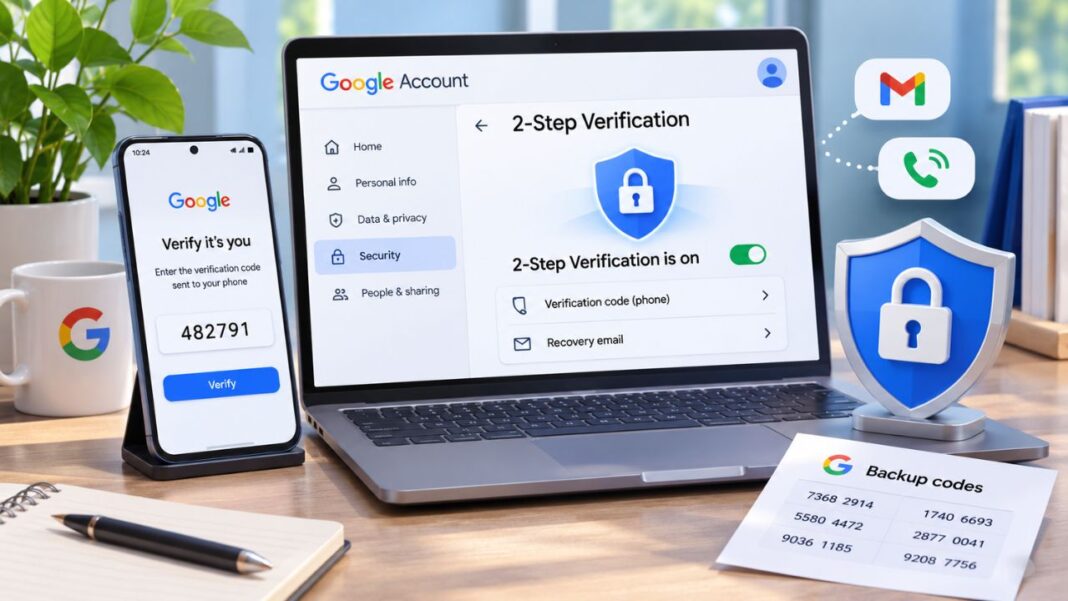

গুগল অ্যাকাউন্টে টু-ফ্যাক্টর অথেন্টিকেশন চালু করতে myaccount.google.com খুলে Security & sign-in → How you sign in to Google → 2-Step Verification অংশে যান। এরপর স্ক্রিনে দেখানো নির্দেশনা অনুসরণ করুন। তবে কাজটি এখানেই শেষ করবেন না। ফোন হারিয়ে গেলে বা সিম পরিবর্তন করলে যেন অ্যাকাউন্টে ঢুকতে পারেন, সে জন্য recovery email, বিকল্প যাচাইকরণ পদ্ধতি ও backup codes প্রস্তুত রাখা জরুরি।
গুগল এই নিরাপত্তাব্যবস্থাকে 2-Step Verification বা সংক্ষেপে 2SV বলে। এটি চালু থাকলে শুধু পাসওয়ার্ড জানাই সাধারণত অ্যাকাউন্টে প্রবেশের জন্য যথেষ্ট হয় না। তবে Google passkey দিয়ে সাইন-ইনের সুযোগও দেয়, যেখানে ডিভাইসের নিয়ন্ত্রণ যাচাই করার মাধ্যমে আলাদা দ্বিতীয় ধাপ ছাড়াই প্রবেশ করা যেতে পারে।
সুরক্ষা বাড়ানো এবং নিজের অ্যাকাউন্টে প্রবেশের পথ খোলা রাখা—দুটো লক্ষ্য একসঙ্গে পূরণ করাই এই গাইডের উদ্দেশ্য।
2-Step Verification চালু করার আগে যা প্রস্তুত রাখবেন
আপনার Google অ্যাকাউন্টে এখনো সাইন-ইন করা আছে, এমন একটি ফোন বা কম্পিউটার ব্যবহার করুন। সম্ভব হলে নিজের ব্যক্তিগত ডিভাইসেই পরিবর্তনগুলো করুন।
প্রথমে অ্যাকাউন্টের recovery information দেখে নিন। এর জন্য Google Account-এর Security & sign-in অংশে গিয়ে recovery phone ও recovery email খুঁজুন। Google-এর ইন্টারফেসে অপশনের অবস্থান ডিভাইস বা অ্যাকাউন্টভেদে কিছুটা আলাদা হতে পারে।
Recovery email হিসেবে এমন একটি ইমেইল ঠিকানা ব্যবহার করুন, যেখানে আপনি আলাদাভাবে প্রবেশ করতে পারেন। যে Google অ্যাকাউন্ট সুরক্ষিত করছেন, সেই একই ঠিকানাকে তার নিজের recovery email হিসেবে ব্যবহার করার ধারণা কার্যকর নয়। অন্য ইমেইল অ্যাকাউন্টটিও সুরক্ষিত রাখা দরকার।
Recovery phone হিসেবে নিয়মিত ব্যবহার করেন এবং নিজের নিয়ন্ত্রণে আছে, এমন নম্বর রাখুন। দীর্ঘদিন ব্যবহার করেন না এমন সিমের ওপর নির্ভর করবেন না।
এই তথ্যগুলো গুরুত্বপূর্ণ, কারণ Google সন্দেহজনক কার্যকলাপ শনাক্ত করা বা অ্যাকাউন্ট পুনরুদ্ধারের সময় সেগুলো ব্যবহার করতে পারে। তবে recovery phone বা email থাকলেই প্রতিটি পরিস্থিতিতে অবিলম্বে অ্যাকাউন্ট ফিরে পাওয়া যাবে—এমন নিশ্চয়তা নেই।
গুগল অ্যাকাউন্টে টু-ফ্যাক্টর অথেন্টিকেশন চালু করার নিয়ম
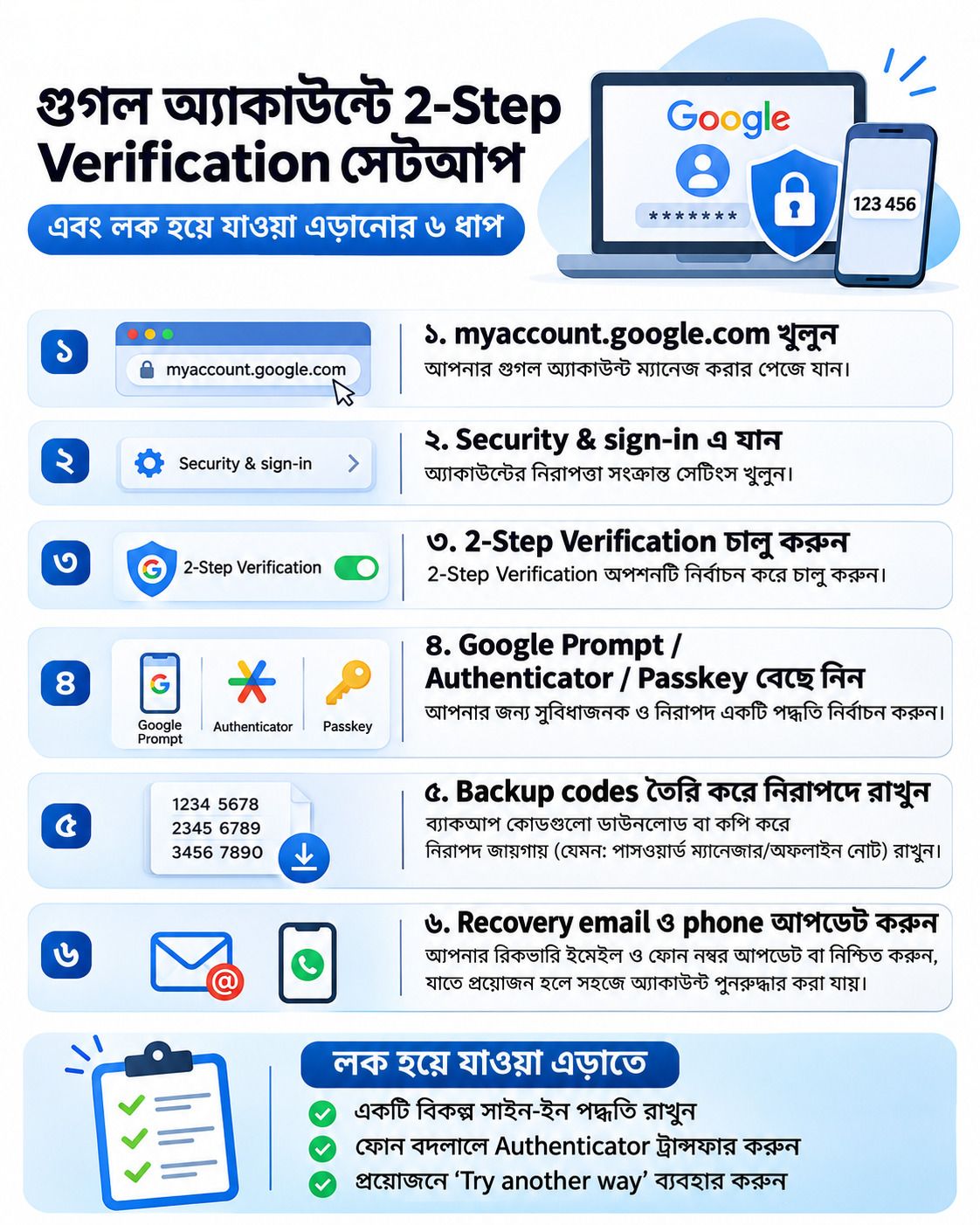
কম্পিউটার বা মোবাইলের ব্রাউজার থেকে কাজটি করতে পারেন।
ধাপ ১: Google Account খুলুন
ব্রাউজারের অ্যাড্রেস বারে নিজে টাইপ করে myaccount.google.com খুলুন। প্রয়োজন হলে আপনার Google অ্যাকাউন্টে সাইন-ইন করুন।
কোনো ইমেইল বা মেসেজের সন্দেহজনক লিংক থেকে নিরাপত্তা সেটিংসে প্রবেশ করার বদলে সরাসরি গুগলের ঠিকানা ব্যবহার করাই ভালো।
ধাপ ২: Security & sign-in-এ যান
অ্যাকাউন্ট মেনু থেকে Security & sign-in নির্বাচন করুন। এরপর How you sign in to Google অংশে 2-Step Verification-এর অপশন খুঁজুন।
সুবিধাটি চালু না থাকলে Turn on 2-Step Verification দেখা যেতে পারে। আগে থেকেই চালু থাকলে সেটিংস পরিবর্তনের সুযোগ পাবেন।
ধাপ ৩: পরিচয় নিশ্চিত করুন এবং নির্দেশনা অনুসরণ করুন
গুগল প্রয়োজনে আবার পাসওয়ার্ড বা অন্য উপায়ে আপনার পরিচয় যাচাই করতে পারে। এরপর অ্যাকাউন্টে উপলব্ধ যাচাইকরণ পদ্ধতি দেখাবে।
নির্দেশনা অনুসরণ করে 2-Step Verification চালু করুন। কাজ শেষে সেটিংস পেজে ফিরে দেখে নিন, ফিচারটি সক্রিয় হয়েছে কি না।
Android ফোনে চাইলে Settings → Google → Manage your Google Account থেকেও অ্যাকাউন্ট সেটিংসে প্রবেশ করতে পারেন। ফোনের নির্মাতা ও Android সংস্করণ অনুযায়ী মেনুর নাম বা অবস্থান ভিন্ন হতে পারে।
গুগলের সরকারি 2-Step Verification নির্দেশনা অনুসরণ করলে ইন্টারফেস বদলানোর পরও সর্বশেষ পদ্ধতিটি খুঁজে পাবেন।
কোন যাচাইকরণ পদ্ধতি ব্যবহার করবেন?
2-Step Verification চালু হওয়ার পর Google Prompt, Authenticator app, security key বা SMS-এর মতো বিভিন্ন পদ্ধতি অ্যাকাউন্টে উপলব্ধ থাকতে পারে। সব অ্যাকাউন্টে একই বিকল্প বা একই সাইন-ইন চ্যালেঞ্জ দেখাবে না।
Google Prompt: আপনার Google অ্যাকাউন্টে সাইন-ইন করা উপযুক্ত ফোনে একটি অনুমোদন-সংক্রান্ত নোটিফিকেশন আসে। আপনি নিজে সাইন-ইনের চেষ্টা করলে তবেই অনুমোদন দিন। অচেনা অনুরোধ এলে প্রত্যাখ্যান করুন। Google সাধারণভাবে SMS-এর চেয়ে এই পদ্ধতিকে বেশি সুরক্ষিত বিকল্প হিসেবে সুপারিশ করে।
Authenticator app: Google Authenticator-এর মতো অ্যাপ একবার ব্যবহারযোগ্য যাচাইকরণ কোড তৈরি করতে পারে। ফোনে মোবাইল নেটওয়ার্ক বা ইন্টারনেট সংযোগ না থাকলেও কোড তৈরি করা যায়। তবে অ্যাপের কোড অন্য কারও হাতে তুলে দেওয়া নিরাপদ নয়।
SMS বা ফোনকল: আগে যুক্ত নম্বরে কোড আসতে পারে। এটি বিকল্প ব্যবস্থা হিসেবে কার্যকর হলেও SIM swapping ও ফোন নম্বরভিত্তিক আক্রমণের ঝুঁকি রয়েছে।
Security key ও passkey: উপযুক্ত hardware security key বা passkey phishing-এর বিরুদ্ধে আরও শক্তিশালী সুরক্ষা দিতে পারে। Passkey দিয়ে সাইন-ইন করলে ফোন বা কম্পিউটার আনলক করার মাধ্যমে ডিভাইসের নিয়ন্ত্রণ প্রমাণ করা হয়। Google Account-এ সে ক্ষেত্রে আলাদা দ্বিতীয় যাচাইকরণ ধাপ এড়িয়ে যাওয়া সম্ভব।
সাধারণ ব্যবহারকারীর জন্য একটি ব্যবহারিক ব্যবস্থা হলো, নিয়মিত ব্যবহারের জন্য Google Prompt বা উপযুক্ত passkey রাখা এবং জরুরি পরিস্থিতির জন্য অন্তত একটি আলাদা recovery path নিশ্চিত করা।
একাধিক পদ্ধতি থাকলেও Google নিরাপত্তার প্রয়োজনে নির্দিষ্ট কোনো যাচাইকরণ পদ্ধতি চাইতে পারে। তাই প্রতিটি বিকল্প সব পরিস্থিতিতে নিশ্চয়ই দেখাবে, এমন ধরে নেওয়া উচিত নয়।
Backup Codes তৈরি করুন—ফোন হারালে এগুলো কাজে লাগতে পারে
অনেকে 2-Step Verification চালু করেন, কিন্তু backup codes তৈরি করতে ভুলে যান। ফোন নষ্ট হওয়া বা হারিয়ে যাওয়ার পরে এই ভুলের গুরুত্ব বোঝা যায়।
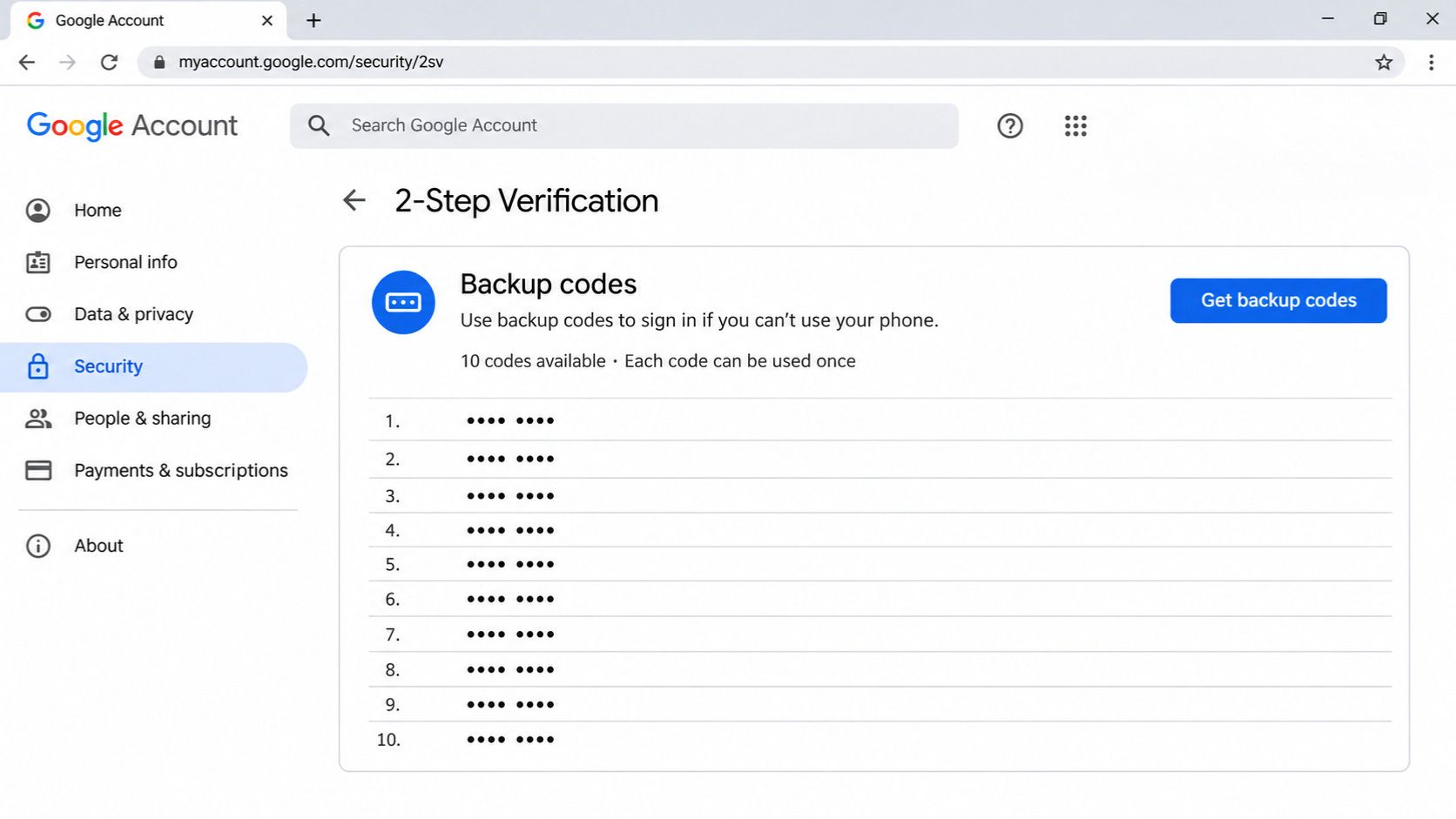
গুগল অ্যাকাউন্টের backup codes হলো সাধারণত ১০টি একবার ব্যবহারযোগ্য, ৮ অঙ্কের কোড। এগুলো আগে থেকে তৈরি করে রাখলে স্বাভাবিক দ্বিতীয় ধাপ ব্যবহার করতে না পারার সময় কোনো কোনো সাইন-ইন পরিস্থিতিতে কাজে লাগতে পারে।
কোড তৈরির নিয়ম:
- Google Account খুলুন।
- Security & sign-in → 2-Step Verification অংশে যান।
- Backup codes অপশন খুলুন।
- Get backup codes নির্বাচন করে কোডের সেট তৈরি করুন।
- কোডগুলো প্রিন্ট করে বা নিরাপদে সংরক্ষণ করুন।
প্রতিটি backup code একবার ব্যবহার করলে সেটি আর কাজ করবে না। নতুন সেট তৈরি করলে আগের সেটের অব্যবহৃত কোডগুলোও নিষ্ক্রিয় হয়ে যায়।
সবচেয়ে গুরুত্বপূর্ণ বিষয় হলো, কোডগুলো শুধু সেই ফোনেই রাখবেন না, যেটি হারিয়ে যাওয়ার আশঙ্কা থেকে সুরক্ষা তৈরি করছেন।
ব্যক্তিগতভাবে নিয়ন্ত্রিত নিরাপদ জায়গায় প্রিন্ট করা কপি রাখা যেতে পারে। ডিজিটালভাবে সংরক্ষণ করলে শক্তিশালীভাবে সুরক্ষিত ব্যবস্থা ব্যবহার করুন এবং যেখানে প্রয়োজন সেখানে অ্যাক্সেস পাবেন কি না ভেবে নিন। সাধারণ অরক্ষিত নোট, প্রকাশ্য ক্লাউড ফোল্ডার বা অন্যের সঙ্গে শেয়ার করা ডকুমেন্টে backup codes রাখবেন না।
আপনার Google Account যদি Advanced Protection Program-এ নিবন্ধিত থাকে, তাহলে সাধারণ backup-code সুবিধার নিয়ম আলাদা হতে পারে; Google জানিয়েছে, ওই প্রোগ্রামে backup codes ডাউনলোড করা যায় না।
ফোন বদলানোর আগে Authenticator-এর বিষয়টি দেখুন
নতুন ফোন কেনার পরে পুরোনো ফোন reset করে দেওয়া একটি সাধারণ অভ্যাস। কিন্তু Authenticator-এর কোড কোথায় সংরক্ষিত আছে, তা না জেনে পুরোনো ফোন মুছে ফেললে সমস্যা হতে পারে।
Google Authenticator বর্তমানে Google Account-এর মাধ্যমে কোড sync করার সুবিধা দেয়। আপনি যদি এই sync ব্যবহার করেন, তাহলে নতুন ডিভাইসে সংশ্লিষ্ট অ্যাকাউন্টে সাইন-ইন করলে কোডগুলো পাওয়া যেতে পারে।
অন্যদিকে Authenticator অ্যাকাউন্টে সাইন-ইন না করে ব্যবহার করলে পুরোনো ফোন থেকে নতুন ফোনে কোড স্থানান্তরের প্রয়োজন হতে পারে। Google-এর Authenticator transfer নির্দেশনা অনুযায়ী, পুরোনো ডিভাইস থেকে export এবং নতুন ডিভাইসে import করার ব্যবস্থা রয়েছে।
ফোন বিক্রি বা factory reset করার আগে নতুন ফোনে প্রয়োজনীয় কোড পাওয়া যাচ্ছে কি না যাচাই করুন। Authenticator-এর বাইরে থাকা আপনার backup method-ও সচল রাখুন।
অ্যাকাউন্ট থেকে লক হয়ে যাওয়া এড়ানোর সবচেয়ে কার্যকর প্রস্তুতি
2-Step Verification চালু হওয়া মানেই সেটআপ সম্পূর্ণ নয়। নিচের পরিস্থিতিগুলো মাথায় রেখে আপনার অ্যাকাউন্টে প্রবেশের ব্যবস্থা তৈরি করা ভালো।
| সমস্যা | আগে থেকে যা রাখবেন | সমস্যার সময় প্রথম করণীয় |
|---|---|---|
| ফোন হারিয়ে গেছে | Backup codes, অন্য বিশ্বস্ত ডিভাইস, বিকল্প যাচাইকরণ পদ্ধতি | Sign-in পেজে Try another way ব্যবহার |
| সিম কাজ করছে না | Authenticator, Google Prompt বা উপযুক্ত passkey | SMS ছাড়া অন্য উপলব্ধ পদ্ধতি বেছে নেওয়া |
| নতুন ফোনে Authenticator কোড নেই | আগে থেকে sync বা নিরাপদে transfer, backup codes | পুরোনো ডিভাইস সচল থাকলে transfer; নইলে বিকল্প যাচাইকরণ |
| Passkey পাওয়া যাচ্ছে না | অন্য passkey বা বিকল্প sign-in পদ্ধতি | Try another way নির্বাচন |
| সব দ্বিতীয় ধাপ অনুপলব্ধ | হালনাগাদ recovery email/phone, পরিচিত ডিভাইস | সরকারি Google Account Recovery প্রক্রিয়া অনুসরণ |
নিজের ব্যক্তিগত কম্পিউটারে Don’t ask again on this device ধরনের trusted-device অপশন ব্যবহার করতে পারেন। কিন্তু সাইবার ক্যাফে, শেয়ার করা ল্যাপটপ বা অন্যের ফোনে এই সুবিধা চালু রাখা ঠিক নয়।
Recovery তথ্য বদলানোর পরপরই সব পুরোনো ব্যবস্থা সরিয়ে ফেলাও ঝুঁকিপূর্ণ হতে পারে। Google-এর তথ্য অনুযায়ী, কিছু নতুন recovery তথ্য কার্যকর হতে সাত দিন পর্যন্ত সময় লাগতে পারে।
আর একটি বিষয় মনে রাখবেন: কোনো পদ্ধতি কাজ করছে কি না যাচাই করতে গিয়ে একসঙ্গে সব ডিভাইস থেকে সাইন-আউট করবেন না। আগে বিকল্প পদ্ধতি প্রস্তুত করুন, তারপর নিয়ন্ত্রিতভাবে পরীক্ষা করুন।
ফোন হারিয়ে গেলে অ্যাকাউন্টে কীভাবে ঢুকবেন?
যদি আর Google Prompt বা SMS না পান, তাহলে প্রথমে সাইন-ইন পেজের Try another way অপশন দেখুন।
অ্যাকাউন্টে আগে থেকে যা যুক্ত আছে, তার ওপর ভিত্তি করে Google অন্য ফোন, passkey, security key অথবা backup code ব্যবহারের সুযোগ দিতে পারে।
Backup code ব্যবহারের সুযোগ এলে অব্যবহৃত একটি ৮ অঙ্কের কোড দিন। কোডটির কাজ শেষ হলে সেটিকে ব্যবহৃত হিসেবে চিহ্নিত রাখুন।
আগে থেকে অন্য কোনো ব্যক্তিগত ডিভাইসে Google অ্যাকাউন্ট খোলা থাকলে, সেটিও অ্যাকাউন্টে ফিরে যাওয়ার কাজে সহায়ক হতে পারে।
সব বিকল্প অনুপলব্ধ হলে Google Account Recovery পেজে যান। Google আপনার পরিচয় নিশ্চিত করতে কিছু প্রশ্ন করতে পারে। পরিচিত ডিভাইস ও আগে ব্যবহার করা পরিবেশ থেকে চেষ্টা করলে কিছু ক্ষেত্রে সুবিধা হতে পারে।
অ্যাকাউন্ট পুনরুদ্ধারে কখনো কয়েক ঘণ্টা বা কয়েক দিন বিলম্ব হতে পারে। সঠিক তথ্য দিয়েও তাৎক্ষণিক প্রবেশাধিকার নিশ্চিত নয়।
যদি ফোন হারিয়ে যায় বা চুরি হয়, অন্য বিশ্বস্ত ডিভাইস দিয়ে অ্যাকাউন্টে ঢুকতে পারলে হারানো ডিভাইসের সেশন পর্যালোচনা করুন, প্রয়োজনমতো সাইন-আউট করুন এবং অ্যাকাউন্টের পাসওয়ার্ড পরিবর্তন করুন। সন্দেহজনক কার্যকলাপ থাকলে Google Security Checkup ব্যবহার করুন।
কয়েকটি ভুল যা আপনার নিরাপত্তা দুর্বল করতে পারে
অপরিচিত Google Prompt অনুমোদন করা: কেউ আপনার পাসওয়ার্ড পেয়ে গেলে আপনার ফোনে লগইনের অনুরোধ আসতে পারে। নিজে অনুরোধ না করলে অনুমোদন দেবেন না।
যাচাইকরণ কোড কাউকে বলে দেওয়া: Google-এর কর্মী পরিচয়ে কেউ ফোন করে কোড চাইলে দেবেন না। কোনো ব্যক্তিকে আপনার backup code বা Authenticator code পাঠানো উচিত নয়।
সবকিছু একই ফোনে রাখা: ফোন, Authenticator, backup-code ফাইল এবং একমাত্র recovery option একই জায়গায় থাকলে একটি ডিভাইস হারানোতেই একাধিক ব্যবস্থা অকার্যকর হতে পারে।
একাধিক অ্যাকাউন্টে একই পাসওয়ার্ড: 2-Step Verification চালু থাকলেও আলাদা শক্তিশালী পাসওয়ার্ডের প্রয়োজন শেষ হয় না। পাসওয়ার্ড মনে রাখা কঠিন হলে Password Manager ব্যবহার কতটা নিরাপদ—এ বিষয়ে আমাদের গাইডটি দেখতে পারেন।
অপরিচিত ডিভাইসে passkey তৈরি করা: Passkey সেই ডিভাইসের নিয়ন্ত্রণের সঙ্গে যুক্ত। শেয়ার করা বা অন্যের মালিকানাধীন ডিভাইসে নিজের ব্যক্তিগত passkey তৈরি করবেন না।
শেষবার যে বিষয়গুলো যাচাই করবেন
2-Step Verification চালু করার পরে আপনার অ্যাকাউন্টের সেটিংসে ফিরে নিশ্চিত করুন যে সুরক্ষাব্যবস্থা সক্রিয় রয়েছে, recovery email ও ফোন নম্বর সঠিক, backup codes নিরাপদে সংরক্ষিত এবং অন্তত একটি বিকল্প সাইন-ইন পদ্ধতি প্রস্তুত আছে।
নতুন ফোন বা সিম নেওয়ার পরিকল্পনা থাকলে আগে থেকেই এই ব্যবস্থাগুলো পর্যালোচনা করুন। সাইন-ইন করতে সমস্যা হওয়ার পরে নয়, তার আগেই recovery path তৈরি করাই বেশি কার্যকর।
গুগল অ্যাকাউন্টে 2-Step Verification চালু করা নিরাপত্তার একটি গুরুত্বপূর্ণ পদক্ষেপ। তবে এর ভালো ব্যবহার মানে শুধু অননুমোদিত প্রবেশ কঠিন করা নয়; প্রয়োজনের সময় অ্যাকাউন্টের প্রকৃত মালিক যেন নিজেও প্রবেশ করতে পারেন, সেটি নিশ্চিত করার প্রস্তুতি রাখা।